Webデザインの配色の決め方は、色を選んだ時点で終わりではありません。実務ではページ追加やバナー差し替えが発生し、そのたびに配色が揺れると統一感が崩れます。この記事では、配色を3つのパターンから迷わず選ぶ方法と、UIに落とし込む運用ルール、ダサく見える原因の直し方、公開前に通すチェック法までをまとめます。読み終えたら、配色を毎回ゼロから考えずに、ルールで安定して運用できる状態になります。
- 配色パターンは3種類を覚えると案件の大半に対応できます
- 同系色は失敗率が低く迷ったときの第一選択です
- 補色アクセントは視線誘導とメリハリを作れます
- 無彩色ベースに1色足すと信頼性を高めます
- UIに落とし込むときは色の機能分担を決めると破綻しません
- メインカラーは主要CTAだけに限定すると成果に直結します
- リンク色とボタン色を分けるとユーザーが迷いません
- 状態色・成功・警告・エラーを先に決めると運用が楽になります
- ホバー・押下・無効の状態設計を先に作ると品質が安定します
- 配色がダサく見える原因は4つで切り分けて直せます
- 彩度が高すぎると幼く見えるので下げると整います
- 明度が近いと読めないので差を広げると改善します
- 色の役割が混線すると迷うので用途を固定すると直ります
- 黒が強すぎると硬いので濃いグレーに置き換えると自然です
- 公開前チェックはこの3点だけで十分です
- コントラスト基準を満たして可読性を確保します
- 色覚多様性でも情報が欠落しないか確認します
- スマホ屋外を想定して明るさの変化で崩れないか見ます
- Webデザインの配色の決め方は目的別にこのパターンがおすすめです
- 最短でそれっぽく仕上げたい方には同系色設計がおすすめです
- 申込購入など行動を増やしたい方には補色アクセントがおすすめです
- 信頼感を最優先したい方には無彩色ベース1色足しがおすすめです
- 写真や世界観を守りたい方には写真抽出配色がおすすめです
配色パターンは3種類を覚えると案件の大半に対応できます
配色は毎回オリジナルで考えるより、用途に合う型を選んで当てはめたほうが、実務では速く安定します。ここでは、同系色 補色アクセント 無彩色ベース1色足しの3パターンに絞り、どんな案件で選ぶべきかと、崩れない作り方まで整理します。まず型を決め、次に比率と役割で運用ルールまで固定すれば、ページ追加や更新があっても統一感が揺れません。迷ったら失敗しにくい同系色、行動を強く促すなら補色アクセント、信頼感を優先するなら無彩色ベースから選ぶと、判断が早くなります。
同系色は失敗率が低く迷ったときの第一選択です
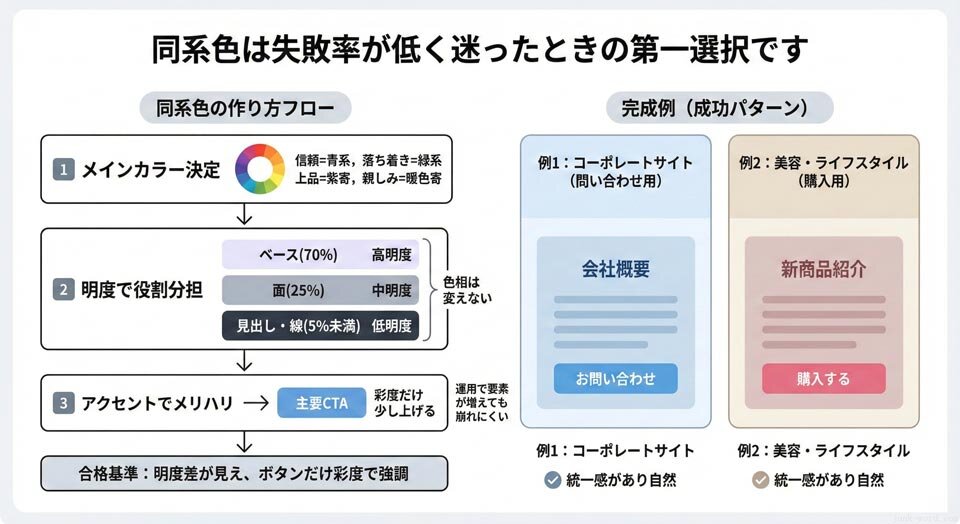
同系色は、Webデザインの配色の決め方で迷ったときに最初に選ぶべきパターンです。色相が近い色だけで構成するため、ぶつかりが起きにくく、統一感が自然に出ます。特に初心者や短納期の案件では、失敗率を下げながら完成度を上げられます。
理由:配色で起きる大きな事故は、色同士が喧嘩して安っぽく見えることです。同系色はそもそも喧嘩が起きにくく、「Webデザインの配色の決め方を5ステップで固める手順と失敗しないルール」で作った色数3色、比率70-25-5、役割割当のルールとも噛み合います。運用で要素が増えても、色が増えない限り崩れにくいのが強みです。
同系色の作り方
-
STEP 1
まずメインカラーを1つ決めます。色の印象には傾向があり、信頼感なら青系、落ち着きなら緑系、上品さなら紫寄り、親しみなら暖色寄りが選ばれやすいです。最終判断は、ターゲットと扱う商材の文脈に合わせます。
-
STEP 2
同じ色相のまま、明度が高い色をベース寄りに、明度が中くらいの色を面に、明度が低い色を見出しや線に回します。
-
STEP 3
アクセントは同じ色相のまま彩度だけ少し上げ、主要CTAに限定します。これで同系色でもメリハリが出ます。
具体例として、コーポレートサイトでは青の同系色が安定します。背景はごく薄い青みで静かに整え、見出しや区切りには落ち着いた青を使って構造を作ります。CTAだけは同じ青系のまま少し鮮やかにすると、統一感を保ちながらボタンだけが自然に目立ちます。
美容やライフスタイル系では、ベージュからピンク寄りの同系色が相性の良い組み合わせになります。背景は薄いベージュ系で柔らかい土台を作り、カードや帯などの面にはくすんだピンク寄りを置いて雰囲気を出します。CTAはそこから少しだけ鮮やかなピンクに寄せると、世界観を壊さずに導線をはっきりさせられます。
同系色が向くのは、主に三つのケースです。まず情報量が多いサイトでは、色の主張が強いほど目が疲れやすくなります。同系色で全体を落ち着かせると、文字の階層や余白が素直に伝わり、読みやすさが上がります。
次に信頼感を重視するサービスでも同系色は相性が良いです。派手な演出より、どのページでも同じルールで整っていることのほうが安心につながります。さらに運用で更新が多いサイトにも向きます。新しい要素が追加されても、同じ色相の中で役割と強弱を決めればよいので、判断がぶれにくく品質が落ちません。
失敗しやすいのは、同系色にしたのに画面がのっぺりして、押すべき場所が分からなくなるケースです。この場合は、アクセントだけ彩度を一段上げ、面積は5以内に限定します。加えてボタンの周囲の余白を増やし、視線が一点に集まるように整えると改善します。
別の失敗として、同系色だからといって色を増やしすぎ、結果としてカラフルになってしまうことがあります。ここは同系色でも3色基準に戻し、足りない表現は無彩色の濃淡で補うほうが安定します。もう一つは、背景も見出しも明度が近くなり、読みにくくなるケースです。このときは色相をいじる前に明度差を広げ、背景を明るく戻し、見出しを濃くして階層を作り直します。読みやすさは色相より明度差で決まります。
合格基準は、色の名前が同じでも強弱が成立していることです。背景と面と強調の明度差がはっきり見え、ボタンだけが彩度で一段強く見えるなら成功です。続いて、同系色よりメリハリを強くしたいときに使う補色アクセントの作り方を解説します。
補色アクセントは視線誘導とメリハリを作れます
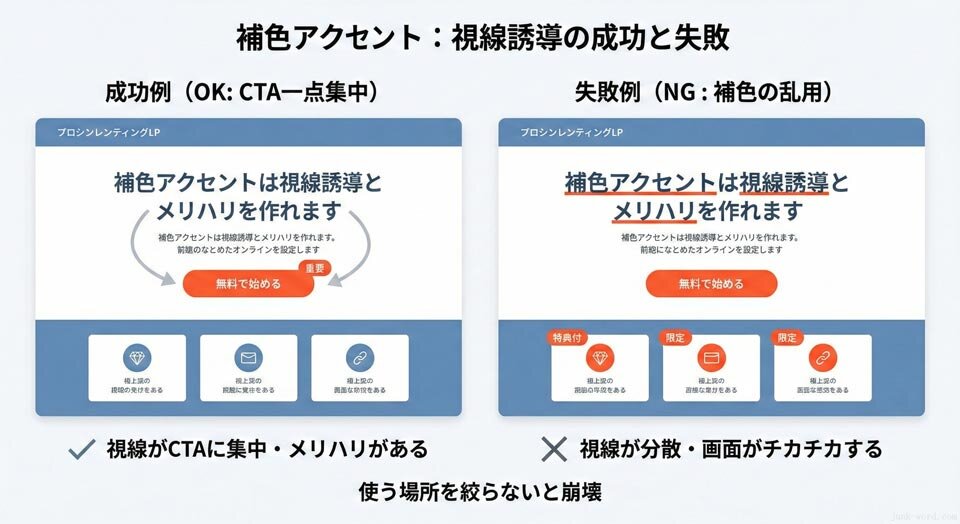
補色アクセントは、Webデザインの配色の決め方で視線誘導を強くしたいときに有効なパターンです。補色とは色相環で反対側に位置する組み合わせで、隣り合う色よりコントラストが強く、要素を一瞬で目立たせられます。申込や購入など行動を増やしたい設計では、アクセントが効いて成果につながりやすくなります。
理由:同系色より効果は出しやすい一方で、使い方を誤ると派手になりやすく、信頼感を落とすリスクもあります。そのため万能ではありませんが、主要CTAを押させたい場面では最も強い武器になります。記事1の比率70-25-5と役割割当を守るほど、補色の強さが綺麗に効きます。
補色アクセントの作り方
-
STEP 1
ベースとメインは低彩度に寄せます。背景や大きな面に鮮やかな色を使うと目が疲れ、安っぽく見えやすいからです。
-
STEP 2
アクセントだけ補色にします。補色は主要CTAと最重要ラベルまでに限定します。
-
STEP 3
補色を使う場所は先に決めます。ボタンと強調が競合すると視線が散るので、補色は最優先の行動に一点集中させます。
補色の選び方はシンプルです。メインカラーを決めたら、その反対側を候補にします。たとえば青系ならオレンジ寄り、緑系なら赤寄りが補色になります。ただし補色をそのまま原色で使うと強すぎるので、アクセントでも彩度を少し落として上品に寄せるか、明度を調整して読みやすさを優先します。
具体例として、メインが落ち着いた青のサービスサイトなら、アクセントをオレンジ寄りにすると申し込みボタンが自然に浮きます。このとき背景は白や薄いグレーにして画面を静かに保ち、オレンジはボタンと重要ラベルだけに置くと、目線が迷わず行動に集まります。メインが緑系の健康サイトなら、アクセントを赤寄りにすると注意喚起や予約導線を強くできます。ただし赤は緊張感が出やすいので、使う面積はさらに絞り、ボタンや期限表示など用途を限定するほうが安心です。
補色アクセントが向くのは、目的がはっきりしていて、押してほしい場所を強く示したい場面です。例えばLPやキャンペーンのように、短時間で行動を促したいときは補色の効果が出やすくなります。情報量が多いサイトでも、必ず押してほしい導線が明確なら、補色を一点に集中させることで迷いを減らせます。
さらに競合と似た配色が多い領域では、補色アクセントが差別化の手がかりになります。一方で医療や金融のように信頼感が最優先の領域では、補色の強さが不安につながることがあります。その場合は補色を控えめにするか、同系色を第一候補にするほうが安全です。
失敗しやすいのは、補色を使う場所が増えすぎて画面がチカチカするケースです。こうなったら補色の使用箇所を主要CTAに戻し、その他の強調はメインの明度違いか無彩色の濃淡で処理すると落ち着きます。補色が強すぎて安っぽく見える場合は、アクセントの彩度を少し下げ、面積は5以内に固定します。足りない強さは色で盛るのではなく、余白やサイズで補うほうが品が残ります。リンクまで補色にしてしまい、どれが押すべき対象か分からなくなることもありますが、この場合はリンクをメイン寄りの色に戻し、補色はボタン専用にします。役割を分けるだけで迷いが消えます。
合格基準です。画面を見た瞬間に、補色のボタンに視線が落ち、次に見出しと本文が追えるなら成功です。もし補色が複数箇所で競合しているなら失敗です。補色は一点集中させるほど、視線誘導とメリハリが綺麗に出ます。次は、色の主張を抑えつつ信頼感を最大化できる無彩色ベース1色足しの作り方を解説します。
無彩色ベースに1色足すと信頼性を高めます
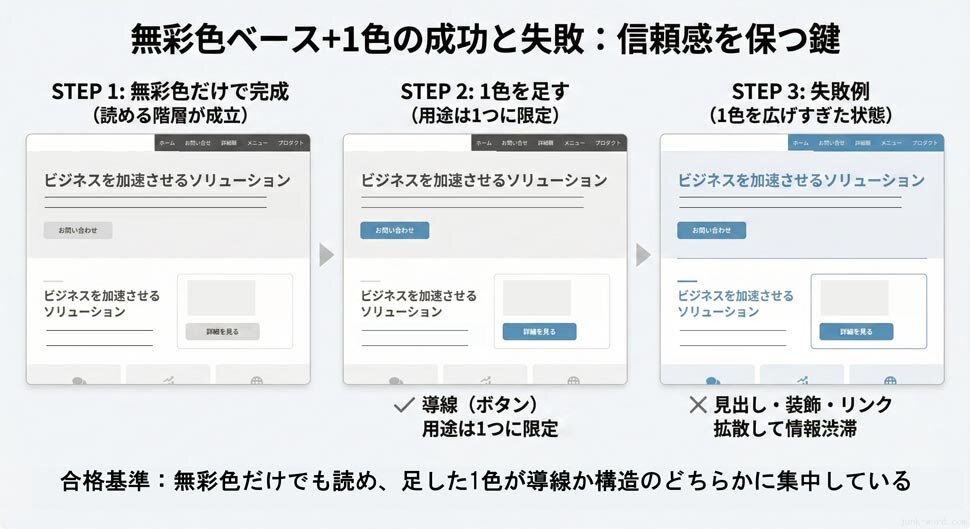
無彩色ベースに1色足す配色は、Webデザインの配色の決め方で信頼感と汎用性を両立したいときの最適解です。無彩色とは白黒グレーで、色相の主張が弱いぶん情報が整理され、落ち着いた印象になります。そこへ1色だけ足すことで、世界観と導線を作りながらも、堅さと読みやすさを保てます。
理由:案件の種類が変わっても破綻しにくく、運用で要素が増えても色の判断がぶれません。特にコーポレート、BtoB、採用、金融、士業など、信頼感が最優先の領域で強く機能します。記事1の色数3色、明度差、彩度抑制のルールとも相性が良く、再現性が高いのが強みです。
無彩色ベースに1色足す方法
-
STEP 1
まず無彩色だけでUIを完成させます。背景は白かごく薄いグレー、本文は濃いグレー、補足は中間グレー、区切りは薄いグレーに固定します。
-
STEP 2
足す1色の役割を決めます。基本はメインとして構造に使うか、アクセントとして行動に使うかのどちらかです。
-
STEP 3
比率70-25-5は、配色を崩しにくくするための運用目安として使えます。無彩色が画面の大半を占め、足す1色は小さく絞るほど、落ち着いた印象になりやすいです。
足す1色の選び方は目的で決めます。信頼感を強めたいなら青系が合いやすいです。落ち着きや安心なら緑系、先進性なら青緑寄り、上品さなら紫寄りが使いやすいです。ここで大事なのは彩度を上げすぎないことです。無彩色ベースは少しの彩度でも十分に目立つので、控えめな強さから始めると失敗しません。
具体例として、BtoBの資料請求サイトでは、無彩色で情報を整理し、足す1色はボタンと重要リンクにだけ使うと安定します。ページ全体は落ち着いたまま、押してほしい場所だけが自然に目立つので、迷いが減って行動につながりやすくなります。
採用サイトなら、無彩色で読みやすさを作ったうえで、足す1色を見出しのアクセントや区切りに使うと、誠実さを保ちながら印象も残せます。ポートフォリオでは、無彩色で作品を主役にし、足す1色をナビとボタンだけに限定すると、作品の邪魔をせずに導線を作れます。
この無彩色ベースに1色足すパターンが向くのは、落ち着きと一貫性が価値になるサイトです。信頼感が最優先のサービスでは、色の主張を抑えるほど安心感が出やすくなります。情報量が多く、読む体験が中心のサイトでも、無彩色の濃淡で階層を作れるため読みやすさが安定します。さらに運用更新が多いサイトでは、要素が増えてもルールが崩れにくく、増改築しても統一感を保ちやすいのが強みです。一方で、楽しさや華やかさがブランド価値の中心にある場合は、同系色や補色アクセントのほうが相性が良いこともあります。
失敗しやすいのは、地味に感じて色を増やしたくなるケースです。ここで色を足すほど統一感が崩れやすいので、最初に明度差と余白でメリハリを作ります。そのうえで足す1色の使いどころを絞り、ボタンに寄せるのか、見出し装飾に寄せるのかを一つに決めて限定すると整います。足す1色が強すぎて浮いてしまう場合は、彩度を少し下げて面積を減らします。
無彩色側の濃淡を整えると、1色が自然に馴染みます。グレーが青みや赤みに寄って汚く見える場合は、グレーを二から三段階に整理し、同じ系統のグレーに統一します。無彩色のぶれを止めるだけで、全体が一気に整います。
合格基準です。無彩色だけでも読める状態が完成していて、足した1色が導線か構造のどちらか一つの役割に集中しているなら成功です。次は、配色をUIに落とすときに破綻しない色の機能分担を、成果と運用の観点で具体化します。
UIに落とし込むときは色の機能分担を決めると破綻しません
配色は選ぶより運用で崩れます。ここではUIの機能ごとに色の担当を決め、ページ追加や更新があっても迷わず一貫性を保てるルールに落とし込みます。
メインカラーは主要CTAだけに限定すると成果に直結します
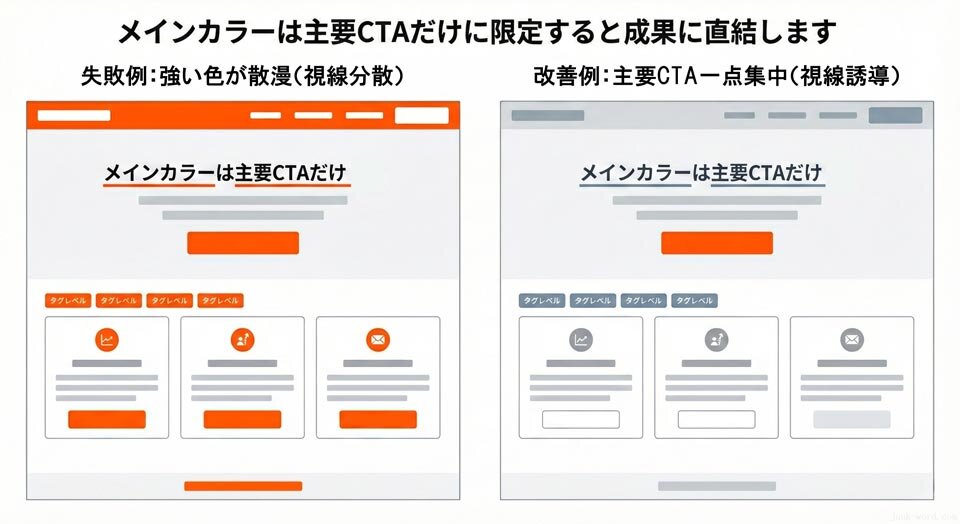
メインカラーを主要CTAだけに限定すると、Webデザインの配色の決め方が成果に結びつきやすくなります。色の役割は目立たせることではなく、押してほしい行動を迷わせずに導くことです。メインカラーをあちこちに使うほど、視線が分散してボタンの重要度が下がり、クリックされにくくなります。
理由:行動を増やす設計では、視線誘導の一点集中が最も効きます。配色が整っていても、押すべき場所が埋もれると成果が落ちます。主要CTAに色の強さを集約すると、ページ全体の情報量が多くても、読者は迷わず次の一手に進めます。
ここでのメインカラーは、サイトの中で最も強い色の扱いです。記事1でベースメインアクセントの3色に分けましたが、実装では強い色がどれかが重要です。強い色は主要CTA専用にする、と決めると運用でブレません。強い色をヘッダー、見出し、装飾、タグに使い始めると、CTAとの差が消えていきます。
メインカラーを主要CTAだけに限定する
-
STEP 1
主要CTAを1つ決めます。例:問い合わせ、予約、購入、資料請求、登録。
-
STEP 2
そのCTAのボタン色を最も強い色に固定します。
-
STEP 3
それ以外のボタンは無彩色か薄い面で作ります。例:サブCTAは白背景に枠線、あるいは薄いグレー面に濃い文字。
-
STEP 4
見出しや装飾は強い色を使わず、無彩色の濃淡か、彩度を落としたメイン寄りの色で構造を作ります。これで主要CTAだけが常に勝ちます。
具体例として、サービスサイトで問い合わせが目的なら、強い色は問い合わせボタンだけに固定します。資料ダウンロードや詳細を見るといった次点の行動はサブボタンに落とし、目立ち方を一段弱くします。ヘッダーの装飾や見出しにまで強い色を広げると視線が散りやすいので、そこは濃いグレーと余白で整え、主役のボタンが最初に目に入る状態を作ります。ECで購入が目的なら、強い色はカートに入れると購入に固定し、お気に入りや比較は無彩色に寄せます。主役と脇役がはっきり分かれるため、ユーザーの迷いが減り、導線が一本化します。
失敗しやすいのは、強い色を見出し帯やアイコンにも使ってしまい、結果としてボタンが埋もれるケースです。この場合は強い色の使用箇所を主要CTAだけに戻し、見出しは無彩色の濃淡で階層を作り直すと改善します。ボタンが多くて全部が主要に見えるケースもよくありますが、ここは主要CTAを一つに絞り、残りはサブとして扱います。差は色だけで作らず、サイズと余白でも差をつけると迷いが消えます。
さらに、主要CTAがページ内に複数あって本命が分からない場合は、ボタンを増やすほど混乱が増えます。文言と配置順を整理し、主要CTAは同じ色と同じ形で統一します。一貫性ができると、ユーザーは考えずに進めるようになります。
合格基準です。画面を見た瞬間に主要CTAが一番目立ち、次に見出し、次に本文が追えるなら成功です。もし視線が装飾やタグに散るなら、強い色を使いすぎています。次は、リンク色とボタン色を分けて誤操作と迷いを減らすルールを作ります。
リンク色とボタン色を分けるとユーザーが迷いません
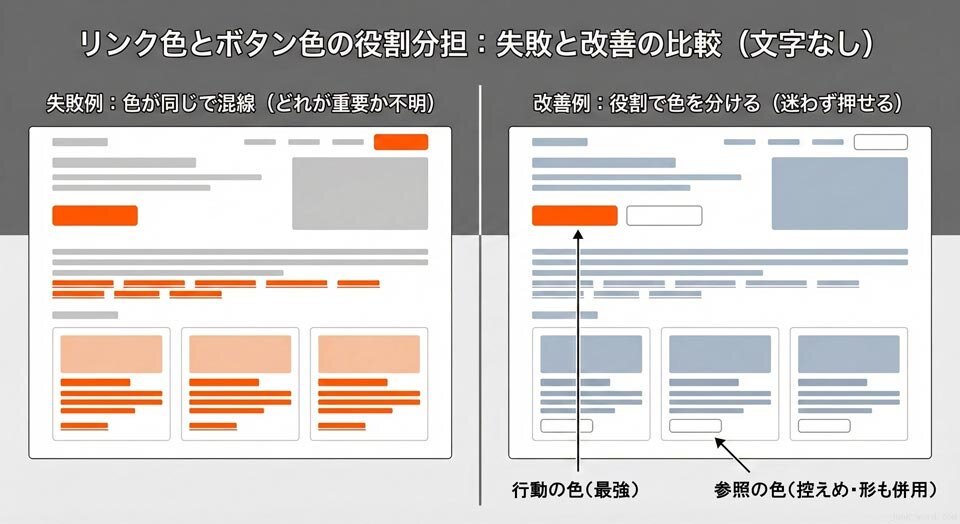
リンク色とボタン色を分けると、Webデザインの配色の決め方が実務で破綻しにくくなり、ユーザーの迷いも減ります。リンクは読み進めるための移動で、ボタンは行動を確定するための操作です。役割が違うのに同じ色だと、どれが押すべき主要CTAなのかが曖昧になり、クリックの質が落ちます。
理由:リンクはページ内に大量に発生します。ボタンと同じ色にすると、画面がうるさくなり、強調が分散して導線が弱まります。逆に分けておけば、リンクが増えても設計が崩れず、主要CTAの存在感が守られます。
基本ルールは次の通りです。ボタン色は行動の色で、主要CTA専用にします。リンク色は参照の色で、読み進めるために安定して見つかる色にします。リンクはボタンほど強くする必要がないため、彩度を下げるか、明度を落として控えめにします。見た目の派手さより、どこがリンクかが一貫して分かることが重要です。
リンク色とボタン色を分ける
-
STEP 1
ボタン色を最強の色として固定します。これはさきほど説明した「メインカラーを主要CTAだけに限定する」のルールです。
-
STEP 2
リンク色はボタン色と違う系統にするか、同系統なら強さを落とします。たとえばボタンが補色の強い色なら、リンクはメイン寄りの落ち着いた色にします。ボタンが同系色で強い色なら、リンクは同色相でも彩度を下げた色にします。
-
STEP 3
リンクの表現は色だけに頼りません。下線、ホバーでの下線表示、太さなど形の情報を併用します。色覚の違いがあってもリンクだと分かる状態を作るためです。
具体例として、ボタンがオレンジ系の補色アクセントなら、リンクは青系のメイン寄りに寄せると整理しやすくなります。押してほしい行動はオレンジ、読むための移動は青という役割分担ができるため、ユーザーは迷いにくくなります。無彩色ベースに1色足しでボタンが青系の場合も考え方は同じです。リンクまでボタンと同じ強さにすると混線しやすいので、リンクは同じ青でも彩度を落として控えめにし、本文中では下線を付けてリンクだと分かる形を添えます。こうしておくと、色の主張を抑えても発見性は落ちません。
失敗しやすいのは、リンクもボタンも同じ色にしてしまい、どれが重要なのか分からなくなるケースです。この場合は、ボタンは強い色のまま残し、リンクは一段弱い色に戻します。あわせてリンクには下線を付け、色だけに頼らず識別できる状態にします。リンクが目立たずクリックされないケースでは、リンク色を少し濃くし、下線を常時表示するか、ホバーで確実に変化するようにします。
リンクはページ内に数が増えるほど、一貫した見た目があるだけで見つけやすくなります。重要リンクを目立たせたいあまり、ボタン色に寄せてしまうこともありますが、これは設計が崩れやすいです。重要ならリンクのまま色だけ強くするのではなく、いっそボタン化するか、枠線ボタンのようなサブCTAとして扱いを変えるほうが自然に整理できます。
合格基準です。本文中のリンクが一貫して見つかり、主要CTAのボタンはそれより明確に強いなら成功です。リンクが増えても画面がうるさくならず、行動の導線が守られます。次は、成功・警告・エラーなどの状態色を先に決めて、運用で迷わない仕組みを作ります。
状態色―成功・警告・エラーを先に決めると運用が楽になります
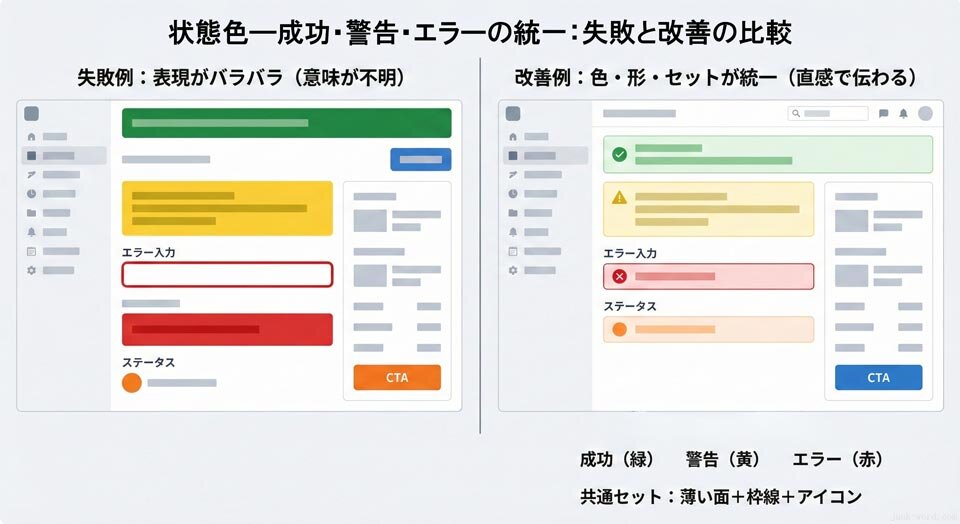
状態色―成功・警告・エラーを先に決めると、Webデザインの配色の決め方が運用で崩れにくくなります。状態色は装飾ではなく意味そのものです。入力ミス、注意喚起、処理成功などの重要情報を伝えるため、後回しにするとページごとに色がバラつき、ユーザーが誤解しやすくなります。
理由:主要CTAほど頻出ではない一方で、状態色がぶれると信頼感が落ちます。特にフォームや会員登録のようにミスが起きやすい画面では、状態色の一貫性が離脱率に影響します。先に決めておけば、追加開発や文言変更があっても判断が速くなり、制作チーム間でもブレません。
状態色は成功・警告・エラーの3つを固定します。加えて必要なら情報や無効を追加しますが、最初は3つで十分です。ここで大事なのは、状態色をブランドのメインカラーと競合させないことです。状態色はあくまで意味の色で、ブランドの世界観より優先されます。競合すると、ボタンやリンクと同じ色に見えて誤解が起きます。
状態色の設計は、色を選ぶ前に使う場面を決めると迷いません。まず、どこで状態色が必要になるかを洗い出します。フォームのエラーメッセージ、入力欄の強調、送信完了の通知、注意文、在庫切れ表示など、実際に起きる場面を先に列挙します。次に、表示の形を揃えます。色だけで伝えようとすると見落としや誤解が起きやすいので、アイコン、枠線、薄い背景面、テキストの太さをセットで決めて、同じ状態はいつも同じ見え方にします。そのうえで強さを段階化します。
基本は薄い背景面に濃い文字を合わせ、赤のベタ塗りのような強い表現は、本当に危険な場面だけに限定します。最後に、他の配色と衝突しないかを確認します。モノクロでも意味が伝わる形にしておけば、色の見え方が違う環境でも安全です。
具体例として、フォームではエラーを入力欄の周辺で分かるようにします。入力枠に薄い背景面と枠線を付け、メッセージはその直下に置くと見落とされにくくなります。成功は送信完了の通知として薄い面で表示し、警告は期限や未入力の注意など、行動を促したい場面に使うと整理しやすくなります。管理画面なら、成功は保存完了、警告は未保存や注意事項、エラーは権限不足や処理失敗に固定します。どの画面でも同じ状態が同じ見え方になれば、ユーザーは学習し直さずに使えます。
失敗しやすいのは、注意喚起のたびに違う色を使ってしまい、色の意味が曖昧になるケースです。この場合は状態色を固定し、強さの違いは背景面の薄さや枠線の太さで表現すると、意味がぶれません。エラー色がボタン色と近くなり、押すべきなのか危険なのか分からなくなるケースもありますが、ここはエラーを明確に別系統の色にし、ブランドの強い色から離す必要があります。状態色を派手にしすぎて画面が荒れるケースでは、背景は薄い面、文字は濃い色を基本にし、面積を小さく保つと品が残ります。意味は伝えつつ、全体の統一感も守れます。
合格基準です。どのページでも、成功・警告・エラーが同じ見え方で、ユーザーが迷わず理解できるなら成功です。状態色を先に決めておくと、更新や機能追加のたびに配色を考え直す必要がなくなり、運用が一気に楽になります。次は、ホバー・押下・無効の状態設計を先に作り、UI品質を安定させます。
ホバー・押下・無効の状態設計を先に作ると品質が安定します
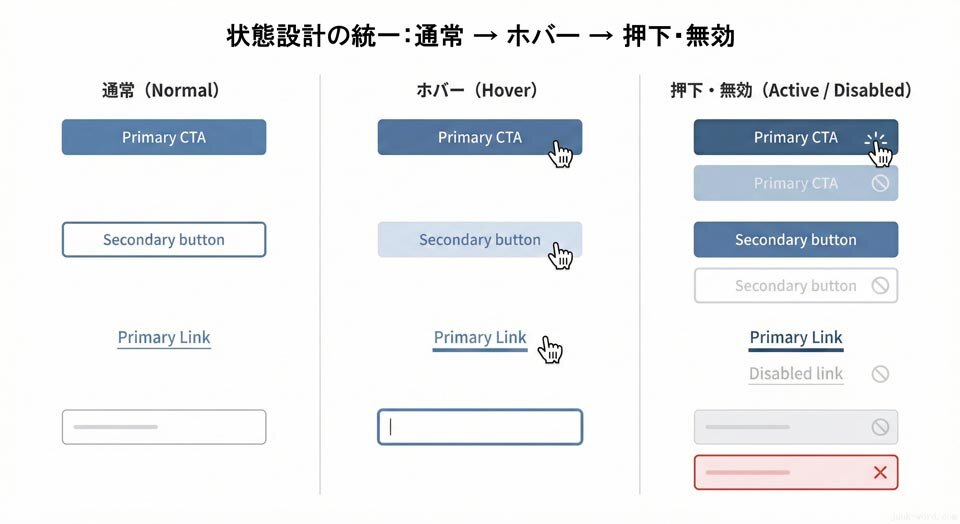
ホバー・押下・無効の状態設計を先に作ると、Webデザインの配色の決め方が実装段階で揺れず、UI品質が安定します。ボタンやリンクは静止状態だけ整っていても不十分で、触れた瞬間の変化が一貫していないと、サイト全体が雑に見えたり、操作に不安が生まれたりします。状態設計は見た目ではなく、触ったときの安心感を作る設計です。
理由:状態はページ全体で何度も繰り返されます。ここがバラつくと、小さな違和感が積み重なって信頼感が落ちます。さらに後から直そうとすると、全ページ全コンポーネントの修正になりやすく、手戻りのコストが大きいです。先にルール化しておくと運用が楽になります。
状態は最低3つを固定します。通常、ホバー、押下です。加えて無効を必ず用意します。スマホではホバーが存在しない場合もありますが、デザインルールとしては持っておくと、PC表示や一部UIで一貫性が保てます。
状態設計の基本は、色を派手に変えず、同じ色の中で明度と彩度を少し動かして統一することです。ホバーでは通常より少しだけ濃くするか、背景面を少しだけ暗くして変化を出します。押下ではホバーよりさらに一段だけ濃くし、押した感が確実に伝わるようにします。無効では彩度を落として明度を上げ、押せないことが一目で分かる状態にします。ここで大切なのは、状態ごとに別の色相へ飛ばさないことです。同じ色相のまま明度と彩度だけを動かすと、画面が落ち着いたまま触り心地が整います。
実装は、重要なものから順に決めると破綻しません。まず主要CTAボタンの状態を固めます。通常、ホバー、押下、無効の四つを一組として作り、どのページでも同じ見え方になるようにします。次にサブボタンです。枠線ボタンなら、ホバーで背景に薄い面を入れ、押下でその面を少し濃くするだけで十分に反応が伝わります。そのあとリンクの状態を決めます。
リンクは色を大きく変えるより、下線の出現や太さの変化で反応を示すほうが品が保てます。最後にフォームの入力枠にも状態を作ります。フォーカス時は枠線を少し強くし、エラー時は状態色に切り替えます。ボタンと入力枠のルールが揃うと、サイト全体の操作感が一段整います。
具体例として、主要CTAが強い色のボタンなら、ホバーは少しだけ暗くし、押下はさらに一段暗くします。無効は同じ色相のまま彩度を落として薄くし、押せない印象を明確にします。無彩色ベースの場合は、通常が濃い面のボタンなら、ホバーで少し濃く、押下でさらに濃く、無効は薄い面に薄い文字で統一すると分かりやすくなります。リンクは通常は控えめな色にし、ホバーで下線が出るだけでも十分に気づけます。色で大きく動かす必要はありません。
失敗しやすいのは、ホバーで色が変わりすぎて画面がチカチカするケースです。この場合は色相を固定し、明度差だけで変化させると落ち着きます。押下が分からず押せたか不安になるケースでは、押下はホバーより明確に一段濃くし、必要なら影や位置の変化も合わせて使うと安心感が出ます。無効が通常と区別できず誤操作が起きる場合は、無効の彩度を落としてコントラストも下げ、カーソルの変化や補足文で押せない理由を補うと事故が減ります。
合格基準です。ボタンとリンクと入力枠が、どのページでも同じルールで動き、ユーザーが迷わず操作できるなら成功です。状態設計を先に作っておくと、配色は見た目だけでなく体験の品質として機能し、サイト全体の完成度が安定します。次は、配色がダサく見える原因を切り分けて、最短で直す方法に入ります。
配色がダサく見える原因は4つで切り分けて直せます
配色の違和感は原因を当てれば直せます。ここではよくある失敗を4つに分解し、どこを触れば最短で整うかを切り分けます。
彩度が高すぎると幼く見えるので下げると整います
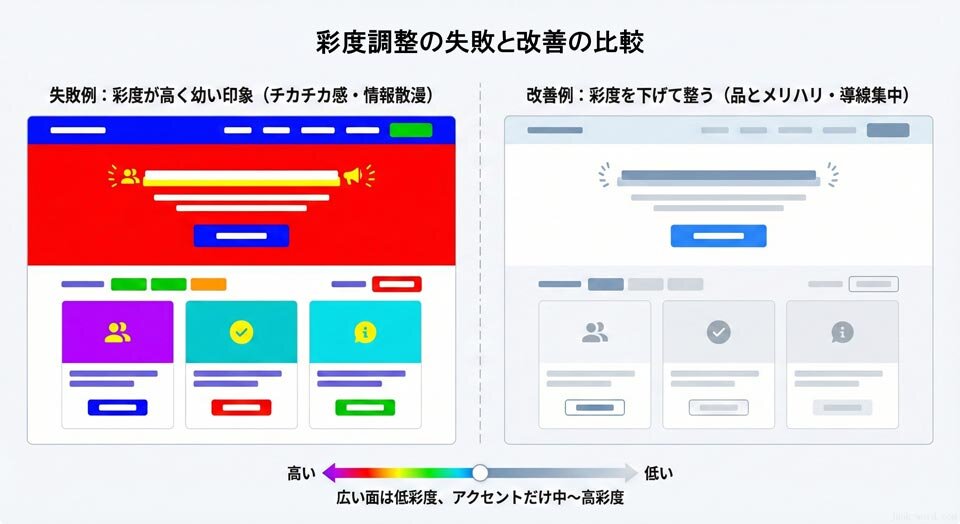
彩度が高すぎると幼く見えやすく、Webデザインの配色の決め方としても不安定になります。彩度が高い色は強く目に入りますが、画面内に多いと騒がしく見え、安っぽさやチカチカ感につながります。特に背景や大きな面で高彩度を使うと、情報の強弱が崩れやすくなります。
理由:読めるかどうかは明度差が最優先ですが、見た目の品と統一感は彩度で決まる場面が多いです。彩度を下げる修正は効果が大きく、色相を変えずに改善できるため手戻りも少なく済みます。
まず判断基準を作ります。高彩度が許されるのはアクセントだけです。比率70-25-5の5に収まる範囲、つまり主要CTAや最重要ラベルなど用途が明確な場所に限定します。背景、セクション面、カード面、見出し帯など広い面に高彩度が入っていたら、それが違和感の主因である可能性が高いです。
彩度が高すぎるときの直し方
-
STEP 1
高彩度の使用箇所を数えます。ボタン以外に目立つ色が散っているほど、幼さが出やすいです。
-
STEP 2
高彩度をアクセント以外から外します。背景や面の色は彩度を下げ、薄い面に寄せます。
-
STEP 3
目立たせたい箇所が残る場合は、色ではなく明度差と余白で強弱を作ります。
-
STEP 4
最後にアクセントだけを少しだけ強くし、導線として機能させます。彩度を下げるほど、アクセントの一点集中が効いて逆に押されやすくなります。
具体例として、見出し帯に鮮やかな青が広い面積で敷かれている場合は、同じ青でも彩度を落として、薄い面として使うほうが整います。見出し文字は濃いグレーか濃い青にして読みやすさを優先し、ボタンだけは少し鮮やかな青を残します。こうすると、画面全体は落ち着き、行動だけが自然に目立つ状態になります。背景が鮮やかなオレンジ寄りで目が疲れる場合も考え方は同じです。背景は白かごく薄い暖色に落として土台を静かにし、オレンジはCTAだけに戻します。色の居場所が整理されるので、全体が一気に整います。
ただし、彩度を下げたあとに地味に感じて色を増やしてしまうのは逆効果になりやすいです。見た目が地味に見える原因は、色数が少ないことではなく、明度差が弱いことや余白が足りないことにある場合が多いからです。先に文字の濃淡を整え、面に段差を作り、余白で呼吸を戻します。そのうえでアクセントだけに彩度を残すと、落ち着きとメリハリが両立し、品のある印象になります。
合格基準です。画面を眺めたとき、落ち着いた土台の中で、押してほしい場所だけが自然に目立つなら成功です。もし広い面が強く主張しているなら、彩度を下げる余地があります。次は、読みにくさやチープ感の原因になりやすい明度差の不足を切り分けます。
明度が近いと読めないので差を広げると改善します
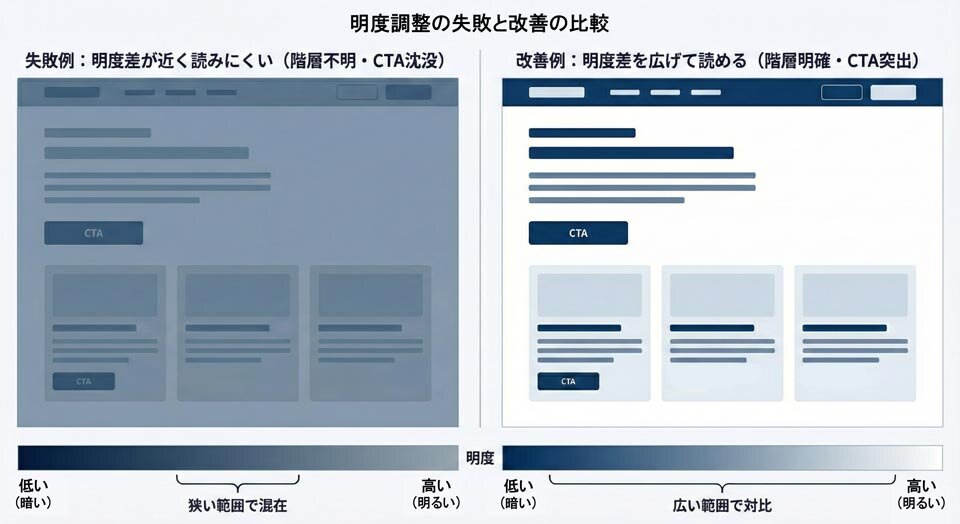
明度が近いと読めなくなり、配色がダサく見える原因にもなります。Webデザインの配色の決め方で迷ったときは、色相を変える前に明度差を広げるのが最短です。読めない状態は、センス以前に情報設計の失敗なので、ここを直すだけで見た目も体験も一気に改善します。
理由:読みにくさは離脱に直結し、配色の失敗として最も損失が大きいからです。さらに明度差が不足したまま色を増やすと、派手になるだけで読みにくさは残り、修正が泥沼になります。最初に明度差を広げる修正は効果が大きく、再発も防げます。
明度が近い状態は、主に4か所
-
STEP 1
本文の文字と背景
-
STEP 2
見出しと本文の階層
-
STEP 3
ボタンと周囲の面
-
STEP 4
リンクと本文
切り分けは、どこで読みにくさが生まれているかを一つに絞る作業です。まず画面をモノクロで見て、色がなくても見出しの階層が追えるかを確認します。ここで追えないなら、原因は色相ではなく明度差の不足です。次に少し離れて眺め、視線が落ちる順番を見ます。理想は主要CTAが最初に目に入り、その次に見出し、最後に本文へ流れる状態です。最後に、どこが同化しているかを特定します。見出しが本文と同じ濃さに見えるのか、ボタンが背景に沈んでいるのか、リンクが本文と区別できないのか、といった形で原因を一つに絞ると、直す場所がはっきりします。
直し方も順番を固定すると迷いません。最初に手を入れるのは文字です。本文は濃いグレーに戻し、見出しは本文より濃く太くして階層を作ります。補足は中間グレーに落とし、本文の流れを邪魔しない強さに整えます。次に背景と面です。ページ背景は明るく保ち、カードや帯は一段だけ明るいか暗い面にして段差を作ります。面の段差があるだけで、情報のまとまりが見えやすくなります。最後にボタンを整えます。主要CTAは明度差で浮かせ、周囲の余白で独立させて一点集中を作ります。色を派手にする前に、明るさの差で勝たせるほうが確実です。
具体例として、本文が薄いグレーで読みにくい場合は、本文を濃いグレーに戻し、軽さは余白や行間で出します。見出しが色だけで区別されている場合は、色はそのままでも文字サイズと太さを上げ、必要に応じて明度も少し濃くして階層を作り直します。ボタンが背景に沈む場合は、ボタンの面を一段暗くするか、周囲に余白を作って押す場所として独立させます。
避けたい直し方もあります。影や枠線を増やして無理に区別しようとすると、画面が雑に見えやすくなります。先に明度差と余白で解決し、線は必要最小限に留めるほうが綺麗に整います。また背景を濃くして白文字に逃がす方法は、見た目は締まりやすい反面、読み疲れが出やすいので注意が必要です。濃い面を使う場合は面積を小さくし、読む領域は明るい土台に残すほうが安全です。
合格基準です。モノクロでも、見出し階層が追え、本文が疲れずに読めて、主要CTAが迷わず見つかるなら成功です。次は、色の役割が混線して起きる違和感を切り分け、用途固定で直す方法を解説します。
色の役割が混線すると迷うので用途を固定すると直ります
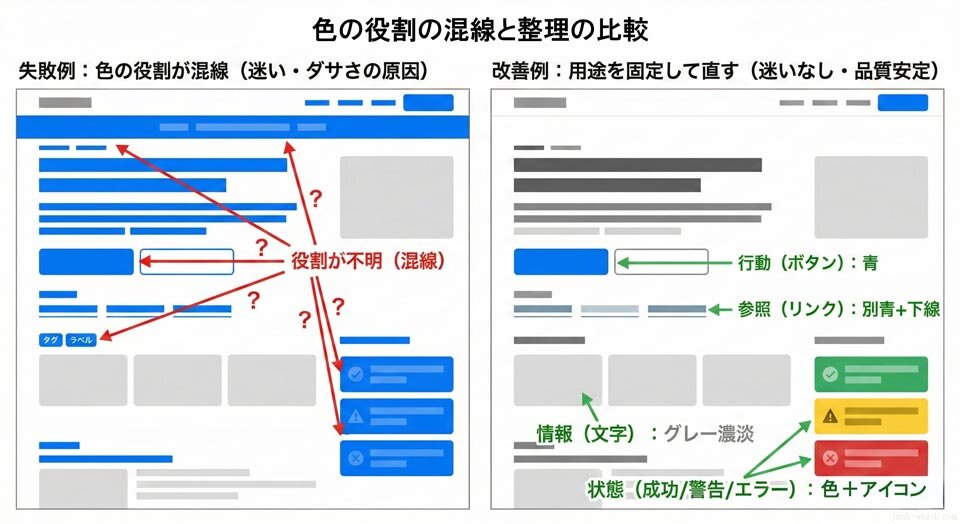
色の役割が混線すると、ユーザーが迷い、配色もダサく見えます。Webデザインの配色の決め方で整っているように見えても、ボタンとリンクと見出しが同じ色だったり、強調の色が場面ごとに変わったりすると、何を見ればよいかが分からなくなります。これは色のセンスではなく、運用ルールの欠如が原因です。
理由:役割の混線は、ページ追加や更新のたびに必ず悪化します。最初は綺麗でも、告知、バナー、ラベル、ボタンが増えると色が増殖し、設計意図が消えます。用途を固定しておけば、後から追加する人が変わっても同じ判断ができ、品質が長期的に守られます。
混線が起きているサイン
-
STEP 1
どれが押すべき主要CTAか分からない。
-
STEP 2
リンクがボタンのように見える、またはボタンがリンクのように見える。
-
STEP 3
強調のつもりの色が増えすぎて、結局どれも強調に見えない。
直し方は色を減らすのではなく、役割を割り当て直すことです。まず役割を5つに分けます。背景、情報、行動、参照、状態です。次に色を割り当てます。背景はベースで固定、情報は無彩色の濃淡、行動は強い色を主要CTAに限定、参照はリンク専用色でボタンと分ける、状態は成功・警告・エラーを固定です。この割当ができた時点で、混線は止まります。
用途を固定する実装は、色を減らすことより先に、役割を決めて迷いを消す作業です。まず主要CTAを一つ決め、そのボタン色を行動の色として固定します。ここがぶれると、他の要素も芋づる式にぶれます。次にリンク色を別枠で固定し、本文中のリンクは下線など形の情報も合わせて使い、リンクだと一目で分かる状態にします。
見出しの強調は色で盛らず、太さとサイズで階層を作ります。色を使うとしても、メインカラーの薄い面や線といった構造づくりに限定すると整います。強調ラベルは、ボタンと同じ色に寄せるほど混線しやすいので、無彩色の反転や枠線で処理すると安全です。状態色はフォームや通知のように意味を伝える場所だけに限定し、装飾目的では使わないとルールが崩れません。
具体例として、ボタンが強い青なら、リンクは彩度を落とした青か濃いグレー寄りにし、下線でリンクだと分かるようにします。見出しは濃いグレーとサイズで階層を作り、青は見出し下線や小さな装飾に留めると、ボタンの強さが保てます。補色アクセントでボタンがオレンジの場合は、リンクをメイン寄りの青やグレーに戻し、オレンジはボタン専用に固定します。キャンペーンラベルは枠線や淡い面で処理し、オレンジを増やさないほうが導線がぶれません。
注意したいのは、色を減らしただけで満足してしまうことです。役割が決まっていないと、更新や追加のたびにまた色が増え、元に戻ってしまいます。再発を止めるには、見た目の調整ではなく用途の文書化が必要です。CTAはこの色、リンクはこの色、警告はこの色、というように、誰が触っても同じ判断になる形でルールを残しておくと、運用で崩れなくなります。
合格基準です。画面を見て、行動はボタン、参照はリンク、状態は通知、情報は文字という区別が迷わずできるなら成功です。用途が固定されると、配色は華やかさではなく、迷いを減らす設計として機能します。次は、黒が強すぎて硬く見えるケースを切り分け、濃いグレーへ置き換えて整える方法を解説します。
黒が強すぎると硬いので濃いグレーに置き換えると自然です
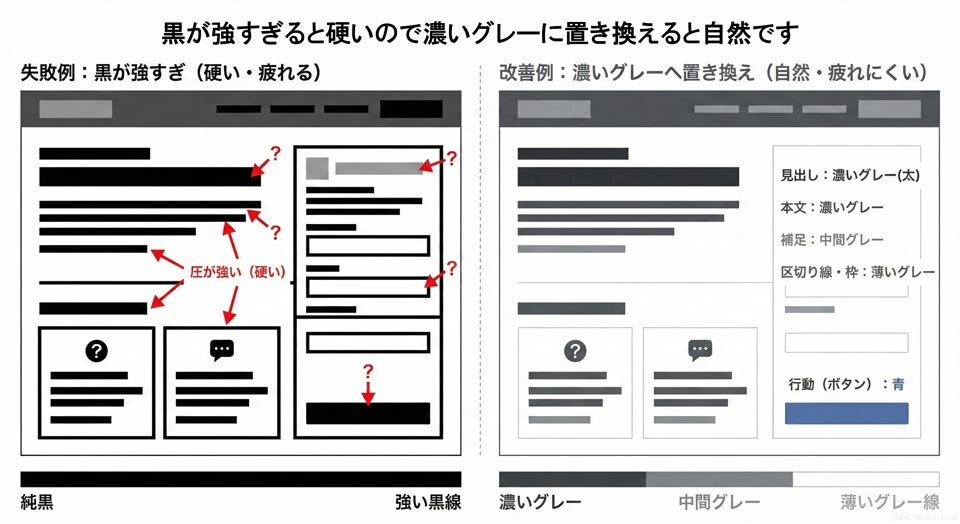
黒が強すぎると画面が硬く見え、配色全体も重く感じられます。Webデザインの配色の決め方で整っているのにどこか古い、圧が強い、疲れると感じる場合、原因は黒の使いすぎであることが多いです。黒はコントラストが最大になりやすく、文字も線も強く主張します。その結果、余白の柔らかさや配色の品が消えます。
理由:読めることは大切ですが、黒を強くしすぎると読みやすさより疲れやすさが勝つことがあります。特に長文、説明が多いページ、スマホ閲覧では影響が出やすいです。黒を濃いグレーに置き換える修正は、色相を変えずに印象を整えられ、手戻りも少なく済みます。
まず理解しておくべき点は、黒を捨てるのではなく用途を限定することです。黒が必要なのは、最も重要な見出しや、ロゴ、強い締めが必要な一部の要素だけです。本文や常用の線に黒を使うと強すぎます。基本は濃いグレーを標準にし、必要な場面だけ黒を使うほうが自然です。
黒が強すぎて硬く見えるときは、黒を全部やめるのではなく、黒を使う場所を選び直すのが正解です。まず黒が使われている箇所を整理します。本文文字、見出し文字、ボタン文字、枠線、アイコン、区切り線のように用途ごとに分けると、どこが硬さの原因かが見えます。
次に本文から黒を外します。本文は濃いグレーに置き換え、読みやすさは行間や文字サイズで支えます。さらに区切り線や枠線は、本文よりも薄いグレーへ落とします。線が強いほど雑に見えやすいので、線は必要最小限にし、主役にしないほうが整います。見出しは黒のままでも問題ありませんが、色の強さで差を作るより、太さとサイズで階層を作るほうが安定します。最後に全体をモノクロで見て、見出しの階層と本文の流れが崩れていないかを確認します。
具体例として、本文が真っ黒で硬い印象になっている場合は、本文を濃いグレーに戻し、見出しは本文より濃く太くして差を作ります。区切り線は薄いグレーに落とし、余白を少し増やすと、それだけで印象が柔らかくなります。カードの枠線が黒で目立つ場合は、枠線を薄いグレーにし、カードの区別は影を増やすより、余白と背景面の段差で作るほうが上品にまとまります。線の主張が消えるだけで、情報が整理されて見えます。
失敗しやすい点も押さえておきます。黒を薄くしすぎると読めなくなるので、本文は濃いグレーまでに留め、補足だけ中間グレーに落とす、といった役割で薄さを決めるのが安全です。黒を減らしたのに全体がぼやける場合は、黒の有無ではなく明度差不足が原因です。見出しと本文の差、背景と面の差を広げ、強弱は太さ、サイズ、余白で作り直します。黒を使う場所が残っているのに硬さが消えない場合は、黒より線の多さが原因のことがあります。線を減らし、区切りは余白で作るようにすると、印象が一段整います。
合格基準です。画面を長く見ても疲れにくく、見出し階層が追え、主要CTAが迷わず見つかるなら成功です。黒を濃いグレーに置き換えるだけで、配色は同じでも印象が自然になり、全体の完成度が上がります。次は、公開前に必ず通すチェックを3点に絞って、漏れなく検品する方法に入ります。
公開前チェックはこの3点だけで十分です
配色は作って終わりではなく、公開前に落とし穴を潰して完成します。ここでは最小の手間で品質を担保できるチェックを3点に絞り、漏れなく検品できる形にします。
コントラスト基準を満たして可読性を確保します
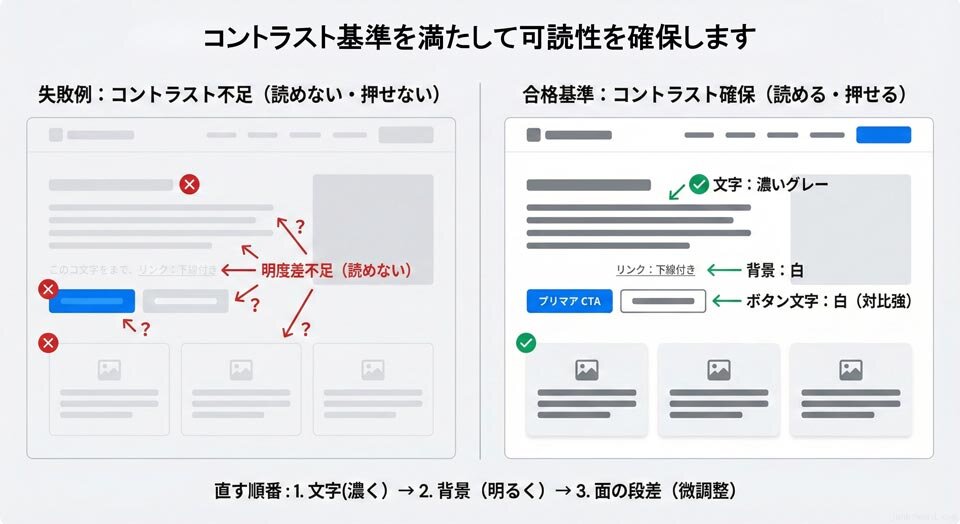
コントラスト基準を満たすことは、Webデザインの配色の決め方で最優先の公開前チェックです。コントラストが不足すると、読めない、押せない、疲れるという問題が起き、デザインの好み以前に体験として失格になります。逆にここを満たしていれば、配色の完成度は一段上がります。
理由:可読性は離脱と直結し、後から直すほどコストが増えるからです。色を少し変えるだけでは済まず、文字サイズ、太さ、背景面の設計まで巻き込むことがあります。公開前に基準で判定して潰しておくのが最も効率的です。
コントラストのチェック対象
-
STEP 1
本文テキストと背景
-
STEP 2
主要CTAのボタン文字とボタン背景
-
STEP 3
リンクと背景
チェック対象はまず3か所に絞ります。本文テキストと背景、主要CTAのボタン文字とボタン背景、リンクと背景です。ここが読めれば、残りの要素も同じ考え方で揃えやすくなります。
実務では数値で判定して迷いを消します。一般に使われる目安として、通常サイズの本文はコントラスト比4.5対1以上、大きい文字は3対1以上を基準にします。ボタンやリンクも同様に、読めることを数値で担保します。判定ツールで色を入力し、足りなければ明度差を広げます。色相を変える前に、文字を濃くする、背景を明るくする、ボタン面を一段暗くする、の順で直すのが安全です。
直すときの優先順位も固定します。まず文字色を濃くして読むための土台を作ります。次に背景を明るくして明度差を広げます。それでもまだ不足する場合に限って、カードや帯など面の色を一段だけ変えて段差を作ります。派手な色に逃げると世界観が崩れやすいので、基本は明度の調整で解決します。
具体例として、淡い背景に薄いグレー文字で読みにくい場合は、本文を濃いグレーに戻し、補足だけ中間グレーに落として役割を分けます。ボタン背景が鮮やかで白文字が読みにくい場合は、ボタン背景の明度を調整して文字が勝つ状態にするか、白文字をやめて濃い文字に切り替えます。リンクが本文と同化して見つからない場合は、リンクに下線を付け、色も本文より一段濃くして発見性を上げます。色だけに頼らず形を添えると安定します。
避けたいのは、影や縁取りで無理に読ませようとする対応です。画面が荒れやすく、環境によって見え方が崩れます。まずは文字と背景の明度差で解決し、形の工夫は補助に留めます。
合格基準です。本文が疲れずに読めて、主要CTAの文言が一瞬で読めて、リンクが迷わず見つかるなら成功です。コントラストをクリアすると、配色は見た目ではなく体験の品質として完成します。次は、色覚多様性でも情報が欠落しないかを確認するチェックに進みます。
色覚多様性でも情報が欠落しないか確認します
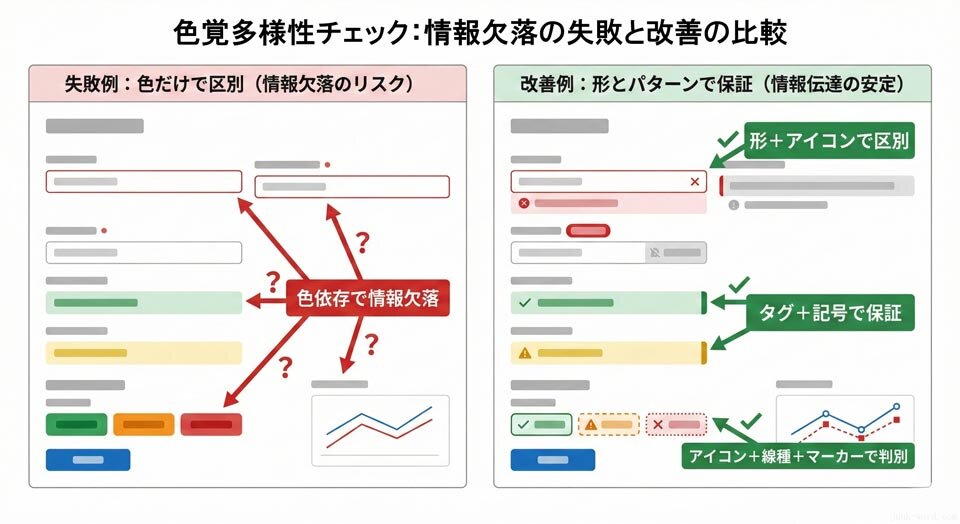
色覚多様性でも情報が欠落しないかを確認することは、Webデザインの配色の決め方における重要な公開前チェックです。色の見え方には個人差があり、特定の色の組み合わせは区別がつきにくい場合があります。色だけに意味を背負わせると、重要な情報が伝わらず、誤操作や離脱につながります。
理由:全ユーザーに同じ見え方を保証することはできませんが、情報が欠落しない設計にはできます。特にフォームのエラー、成功、警告、グラフの凡例、在庫やステータス表示など、意味を伝える要素で差が出やすいです。ここを潰しておくと、クレームや機会損失のリスクが下がります。
チェックの結論は一つです。色だけで区別している箇所がないかを探し、形と文言を追加します。色覚の違いに配慮した設計は、デザインの自由度を下げるのではなく、情報設計を強くする改善です。
色覚多様性の確認ポイント
-
STEP 1
状態色です。成功・警告・エラーが色だけで区別されていないかを見ます。
-
STEP 2
グラフや比較表です。色だけで系列を分けていないかを見ます。
-
STEP 3
リンクとボタンです。色の違いだけでリンクだと分かる設計になっていないかを見ます。
-
STEP 4
重要ラベルです。新着、必須、残りわずかなどが色だけで伝わっていないかを見ます。
色覚の違いがあっても伝わる設計にするコツは、色だけで意味を伝えないことです。対策は難しくありません。まず成功、警告、エラーのような状態はアイコンを併用し、形で意味を固定します。成功ならチェック、警告なら注意、エラーならバツのように、見た瞬間に分かる記号をセットにすると、色が区別できなくても迷いません。
次に文言を足します。必須、エラー、完了といった言葉を明記しておけば、色が薄く見えても意味が伝わります。グラフや図の区別が必要な場合は、線の種類やパターンを使います。破線や点線、マーカーの形などを変えると、色に頼らずに系列を見分けられます。リンクは色だけで示さず、下線を付けてリンクだと分かる形を与えます。環境によって色の見え方が変わっても、発見性が落ちにくくなります。
具体例として、フォームのエラーは赤い枠線だけで伝えようとせず、入力欄の直下にエラー文を置き、エラーという言葉を入れます。これだけで見落としが減ります。グラフでは、系列ごとに色を変えるだけでなく、線の種類やマーカーの形を変えると、誰でも判別しやすくなります。必須項目も赤文字だけに頼らず、必須というラベルを付けると確実です。色の見え方に左右されず、意味が固定されます。
避けたいのは、色を変えれば解決すると考えてしまうことです。色の組み合わせを変えても、別の人には別の見えにくさが残る可能性があります。色は補助と割り切り、形と言葉で意味を伝え、色はそれを後押しする役に回すほうが安全です。
合格基準です。色を消しても意味が伝わり、成功・警告・エラーが迷わず区別できて、リンクがリンクとして見つかるなら成功です。次は、スマホ屋外を想定して明るさの変化で崩れないかを確認するチェックに進みます。
スマホ屋外を想定して明るさの変化で崩れないか見ます
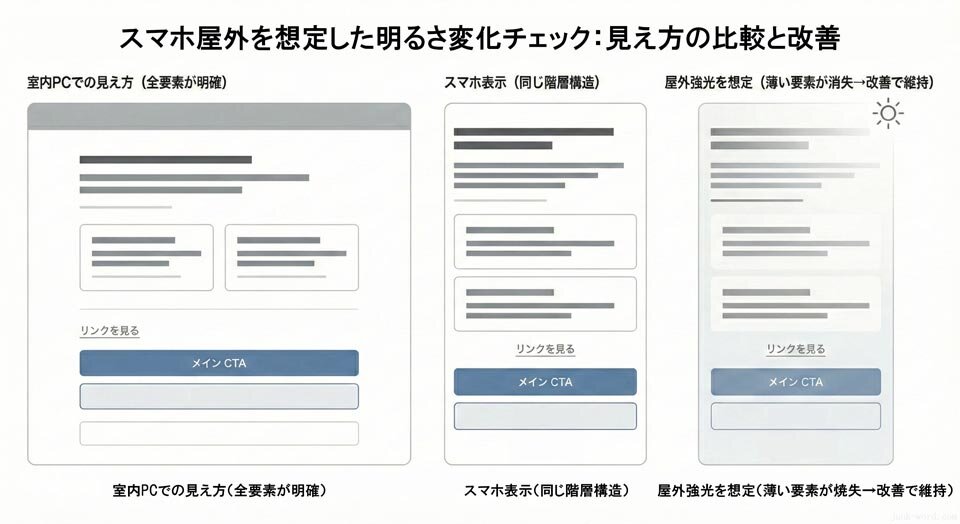
スマホ屋外を想定して明るさの変化で崩れないかを見ることは、Webデザインの配色の決め方の最終チェックとして効果が高いです。室内のPCで綺麗に見えても、屋外の強い光やスマホの輝度自動調整では、薄い文字や淡い境界が消え、ボタンやリンクが見えにくくなることがあります。公開前に環境差を想定しておくと、実使用での不満を減らせます。
理由:閲覧環境は制御できず、スマホ比率が高いほど影響が出やすいからです。しかも問題が起きるのは、補足、リンク、境界線、サブボタンなど、制作時に見落とされがちな要素です。ここを潰すと、全体の体験品質が底上げされます。
スマホの屋外使用チェック対象
-
STEP 1
薄い文字です。補足文や注釈が薄すぎると、屋外で消えます。
-
STEP 2
薄い線と境界です。カードの区切りが見えず、情報のまとまりが崩れます。
-
STEP 3
リンクの発見性です。色だけに頼るリンクは見失われやすいです。
-
STEP 4
サブボタンです。枠線ボタンは境界が薄いと押せるか分からなくなります。
屋外や明るい環境では、画面が白っぽく見えやすく、薄い文字や薄い線が消えがちです。そこで確認は、薄い要素が読めるかを中心に行います。まず画面の明るさを上げ下げし、見え方がどう変わるかを確かめます。次に同じページをスマホでも見て、屋外に近い明るさを想定して確認します。外に出られない場合でも、窓際や強い照明の近くで見るだけで差が出ます。そのうえで少し離れて眺め、主要CTA、見出し、本文、リンクの順に視線が流れるかを確認します。最後に薄い要素だけを意識して探し、注釈、区切り線、サブボタン、リンクなどが見つけにくい箇所を洗い出します。
崩れていた場合は、派手な色に頼らず、明度差と形で補強します。補足文字が薄すぎるなら、中間グレーまで濃くします。補足を薄くして軽さを出すより、余白と文字サイズで軽さを作るほうが安定します。区切り線が薄すぎて見えない場合は、線を少しだけ濃くしてよいですが、線を増やすと雑に見えやすいので、区切りは余白で作る方針を保ちます。
リンクは色だけで示さず下線を付け、ホバーがないスマホでもリンクだと分かる形にします。サブボタンが押せるように見えない場合は、枠線を少し濃くするか、ごく薄い面を付けてクリック可能だと伝えます。色を派手にするより、明度差と形で補うほうが安全です。
具体例として、薄いグレーの注釈が消えるなら、注釈を一段濃くし、その代わり行間と余白で主張を抑えます。カードの境界が見えないなら、枠線を濃くするだけに頼らず、カード背景にごく薄い面を入れて段差を作ると自然に区別できます。リンクが見えないなら、下線を常時表示し、リンク色も本文より一段だけ濃くします。これで明るい環境でも見つけやすさが保てます。
合格基準です。明るい環境でも本文が読めて、主要CTAとリンクが迷わず見つかり、情報のまとまりが崩れないなら成功です。この3点チェックを通すと、配色は環境差に強い実務品質になります。次は、目的別に最適な選択が確定できるおすすめ提案に進みます。
Webデザインの配色の決め方は目的別にこのパターンがおすすめです
配色は正解探しではなく目的に合わせた選択です。ここでは、あなたが重視することから逆算して、最適な配色パターンを一つに絞れるように整理します。迷ったら、まずこの章で自分に合う型を確定させてください。
最短でそれっぽく仕上げたい方には同系色設計がおすすめです
最短でそれっぽく仕上げたい方には、同系色設計がおすすめです。Webデザインの配色の決め方で迷いが出る最大の理由は、色の相性と強弱を同時に考える必要があるからです。同系色なら相性の問題が起きにくく、あとは明度差と比率で整えるだけなので、短時間でも完成度が上がります。
理由:スピード重視の場面では、失敗しない型を選ぶことが最も重要です。同系色は配色の衝突が起きにくく、運用で要素が増えても統一感が保ちやすいので、最短で安定した見た目に到達できます。
メインカラーを1つ決めます。
同じ色相のまま明度違いでベースと面を作ります。
アクセントは同色相で彩度だけ少し上げ、主要CTAに限定します。
最後にモノクロで強弱を確認し、読める階層になっていれば完成です。
この選び方が特に向くのは、初めての案件、短納期、情報量が多いサイトです。逆に、キャンペーンなどで強い視線誘導が必要なら補色アクセントが向きます。次は、申込購入など行動を増やしたい方向けのおすすめを解説します。
申込購入など行動を増やしたい方には補色アクセントがおすすめです
申込購入など行動を増やしたい方には、補色アクセントがおすすめです。Webデザインの配色の決め方で成果を伸ばすには、押してほしい場所を一瞬で理解させる必要があります。補色アクセントは視線を強く引き寄せられるため、主要CTAに一点集中させると迷いが減り、行動につながりやすくなります。
理由:行動の増加は視線誘導の強さで差が出ます。同系色や無彩色ベースは安定しますが、強い後押しが必要な場面では補色のコントラストが最も効きます。ただし強さの分、使いどころを誤ると派手になりやすいので、ルール化が前提です。
土台は落ち着かせます。ベースとメインは低彩度に寄せ、画面を静かにします。
アクセントだけ補色にします。補色は主要CTAと最重要ラベルまでに限定します。
比率70-25-5を守り、補色は5に収めます。
リンク色は補色と分け、リンクはメイン寄りの色と下線で表現します。
これで押すべき場所が曖昧になりません。
この選び方が特に向くのは、LP、キャンペーン、期間限定の訴求、比較検討を一押ししたいサービスです。信頼感を最優先したい領域では、補色の強さを抑えるか、無彩色ベース1色足しが向きます。次は、信頼感を最優先したい方向けのおすすめを解説します。
信頼感を最優先したい方には無彩色ベース1色足しがおすすめです
信頼感を最優先したい方には、無彩色ベース1色足しがおすすめです。Webデザインの配色の決め方で信頼感が出るかどうかは、色の派手さではなく、情報が整理されて見えるかで決まります。無彩色は余計な主張がなく、文字の階層と余白が素直に伝わるため、誠実さと落ち着きが出ます。そこへ1色だけ足すと、導線と世界観も作れます。
理由:信頼感が必要な領域では、配色のぶれがそのまま不安につながります。無彩色ベースは運用で要素が増えても崩れにくく、更新が続いても一貫性が保てます。さらに明度差の設計がしやすく、可読性も高い状態を作れます。
無彩色だけでUIを完成させます。背景、本文、補足、区切りを濃淡で固定し、まず読める状態を作ります。
足す1色の役割を決めます。構造を作りたいなら見出し装飾や区切りに、行動を作りたいなら主要CTAに寄せます。
足す1色は広げすぎません。比率70-25-5の5に寄せるほど上品にまとまります。
アクセントを増やしたくなったら、色ではなく余白と明度差で整えます。
この選び方が特に向くのは、コーポレート、BtoB、採用、士業、金融、医療など、誠実さと読みやすさが中心のサイトです。次は、写真や世界観を守りながら配色を決めたい方向けのおすすめを解説します。
写真や世界観を守りたい方には写真抽出配色がおすすめです
写真や世界観を守りたい方には、写真抽出配色がおすすめです。Webデザインの配色の決め方でよく起きる失敗は、配色が写真より目立ってしまい、世界観が壊れることです。写真抽出配色なら、写真の中にある色をUIに取り入れるため、自然に馴染み、全体が統一されます。
理由:ブランドや商品の魅力を写真で伝えるサイトでは、UIの色は主役ではなく支える役です。写真から色を取る方法は、主役を邪魔せずに統一感を作れる一方、抽出の仕方を誤ると読みにくさが出るので、明度差の管理が前提になります。
主役の写真を1枚決めます。サイトの印象を決める写真を固定すると、色がぶれません。
写真から3色だけ取ります。ベースに使える薄い色、面に使える中間の色、アクセントに使える強い色です。
比率70-25-5を守ります。写真が強いほど、UIの色は控えめにし、アクセントは主要CTAに限定します。
読める状態を最優先します。写真由来の色が薄くて読みにくい場合は、色相は保ったまま明度を調整し、文字は濃いグレーに戻します。
この選び方が特に向くのは、飲食、宿泊、美容、アパレル、ポートフォリオなど、写真が体験価値の中心のサイトです。写真が複数テーマに分かれる場合は、写真を統一するか、無彩色ベースに寄せて写真の個性を優先すると破綻しにくくなります。
ここまでで、目的別に配色パターンを一つに絞れました。次はまとめに入り、この記事で押さえるべき要点を順番通りに整理します。
Webデザインの配色の決め方をUIに落とし込む・まとめ
- 同系色は最短で整う
- 同系色は明度差で段差
- 補色はCTA一点集中
- 補色は土台を低彩度
- 無彩色は信頼感に強い
- 無彩色は1色だけ足す
- ボタン色は最強色に固定
- リンク色はボタンと分ける
- 状態色を先に固定する
- 状態は色だけに頼らない
- ホバー・押下・無効を統一
- 高彩度はアクセント限定
- 明度差不足は最優先で直す
- 用途固定で混線を止める
- 黒は濃いグレーに寄せる
- コントラスト基準を満たす
- 色覚多様性で欠落を防ぐ
- 屋外想定で見え方を確認
- 目的別に型を選び切る
旧石器時代の流れを、マンガでサッとおさらいできる無料コンテンツを公開しています。試験によく出る重要ポイントを、マンガを読みながらチェックできます。ぜひご活用ください。