Webデザインの配色の決め方は、目的を一文で固定し、参考デザインから3色を抽出し、ベース70メイン25アクセント5の比率で面積配分を決め、UIの役割に色を割り当て、最後にモノクロで強弱を検品することです。この記事では、まず配色を決め切るための5ステップと、失敗を防ぐ色数・明度・彩度の3ルールまでを整理します。読み終えたら、あなたのサイトの配色を今日中に確定でき、次にどのパターンで運用すべきかも判断できる状態になります。
- Webデザインの配色の決め方は5ステップで完成します
- 目的を一文で固定すると配色の判断基準が一本化します
- 参考デザインを1つ選び色を抽出すると迷いが消えます
- ベース70メイン25アクセント5で面積配分が整います
- UIの役割ごとに色を割り当てると使い回しが効きます
- モノクロ確認で情報の強弱が正しいか検品できます
- 失敗しない配色ルールは色数明度彩度の3つで決まります
- 色数は3色基準にすると統一感が崩れません
- 明度差を先に設計すると読みやすさが保証されます
- 彩度は抑えてアクセントだけ上げると洗練されます

Webデザインの配色の決め方は5ステップで完成します
配色はセンスではなく判断基準と手順で決まります。ここでは迷いを消す5ステップを先に提示し、次の章で失敗しないルールと応用へつなげます。
目的を一文で固定すると配色の判断基準が一本化します
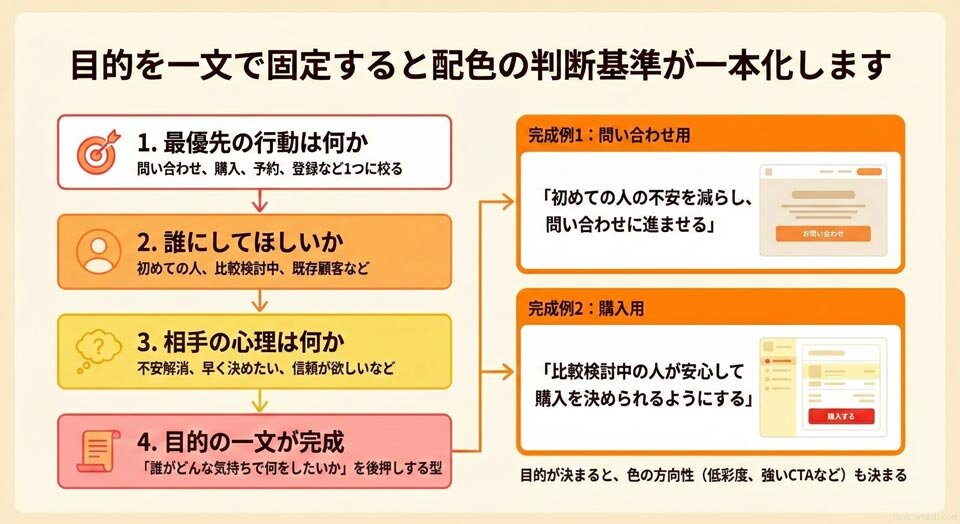
目的を一文で固定すると、配色の正解が場面ごとに揺れなくなり、迷いが消えます。配色は好みではなく、誰に何をしてほしいかを支える設計なので、目的が曖昧だと色選びがブレて手戻りが増えます。
理由:目的が決まらないと、参考探し、色抽出、比率調整、UI割当の全工程で判断ができず、結局やり直しになります。目的が決まれば、必要な色の方向性が絞られ、短時間で決め切れます。
目的を一文にする手順
-
STEP 1
最優先の行動を1つに絞ります。 例:問い合わせを増やす、購入を増やす、予約を増やす、登録を増やす。
-
STEP 2
その行動を誰にしてほしいかを決めます。 例:初めての利用者、比較検討中の人、既存顧客。
-
STEP 3
相手の心理状態を一言で置きます。 例:不安を解消したい、早く決めたい、信頼できる根拠が欲しい。
-
STEP 4
一文にまとめます。型:誰がどんな気持ちで何をしたいかを後押しする。 例:初めての人の不安を減らし、問い合わせに進ませる。例:比較検討中の人が安心して購入を決められるようにする。
目的が決まると、配色の方向性も決まります。不安を減らしたいなら低彩度で落ち着かせ、早く決めてほしいなら主要CTAだけを強く目立たせ、高級感を出したいなら色数を絞って明度差で階層を作る、といった判断ができます。
ここでつまずきやすいのは、おしゃれにしたいで止めてしまうことです。おしゃれという言葉は人によって意味が違うため、配色の判断基準になりません。そこで、見た目の狙いを行動に言い換えて固定します。例えば信頼感を出したいなら、その結果として相談予約を増やしたい、まで書き切ります。こうしておくと、色を足すか引くかで迷ったときに、その色が相談予約に役立つかで判断できます。
もう一つの落とし穴は、問い合わせも購入も登録も全部増やしたい、のように目的を同時に抱えることです。目的が複数になると、ボタンも強くしたい、リンクも強くしたい、見出しも強くしたいとなり、結局どこも強調になって視線が散ります。最優先の行動を一つに絞り、配色はその導線を最も強くするために設計すると、迷いが消えてまとまります。
最後に確認です。この色は最優先の行動を後押ししているか。この色は誰の不安をどの場面で減らすために必要か。この二つに答えられない色は入れないほうが完成度が上がります。
次は、目的に合う参考デザインを1つ選び、色を抽出して配色候補を確定します。
参考デザインを1つ選び色を抽出すると迷いが消えます
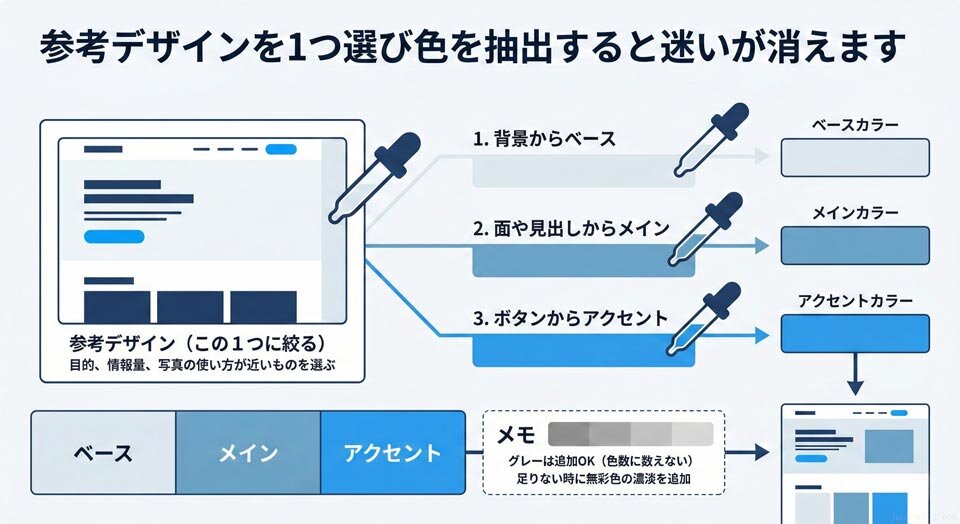
Webデザインの配色の決め方で最も時短になるのは、ゼロから色を考えず、参考デザインを1つに絞って色を借りることです。迷いの正体は選択肢の多さなので、最初に参考を固定すると判断が速くなり、統一感も自然に出ます。
理由:参考がない状態で色を決めようとすると、好みと気分が混ざり、後から整合性が取れなくなります。最初に参考を1つ決めて色を抽出すると、色の相性が保証された状態からスタートでき、失敗率が下がります。
参考デザインの選び方は3条件で決める
-
STEP 1
目的が同じである 例:問い合わせを増やすなら、サービスサイトやBtoBの資料請求導線が強いサイトを選びます。
-
STEP 2
情報量が近いこと 情報が多いのにミニマルなLPを参考にすると、読みやすさの設計が合わず崩れます。
-
STEP 3
写真の使い方が近いこと 写真が主役か、テキストが主役かで必要な色の強さが変わります。
色の抽出は3色だけに絞ります。手順は簡単です。(1)背景や余白に使われている薄い色をベースカラーとして1つ取ります。(2)見出しや主要な面の色をメインカラーとして1つ取ります。(3)ボタンや強調に使われている色をアクセントカラーとして1つ取ります。抽出したら、まずは3色だけでページを組み、足りないと感じた場合だけ無彩色のグレーを追加します。
具体例です。(例1)信頼感が必要なコーポレート系なら、ベースはごく薄いグレー、メインは落ち着いた青系、アクセントは同系統で少し彩度を上げた青にします。(例2)予約や購入を促す導線重視なら、ベースは白から薄い暖色寄り、メインは落ち着いた濃色、アクセントはボタンにだけ使う強めの色にします。
失敗しやすいのは参考を複数混ぜることです。参考を混ぜると色の温度感や明度設計が衝突し、結果としてまとまりが消えます。まずは1つを完コピに近い形で3色抽出し、慣れてきたら2つ目を検討する順番が安全です。
次は、抽出した3色をどう配置すれば整って見えるかを、ベース70メイン25アクセント5の比率で具体化します。
ベース70メイン25アクセント5で面積配分が整います
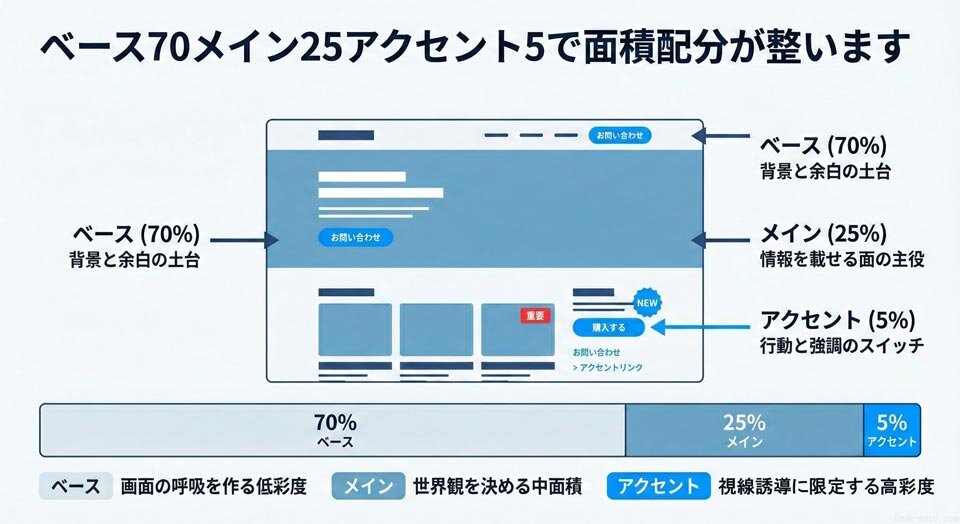
Webデザインの配色の決め方で失敗しない近道は、色そのものより先に、色の面積比を決めることです。ベース70メイン25アクセント5を基準にすると、派手すぎる、うるさい、まとまらないといった崩れを面積の段階で防げます。
理由:配色の違和感は色相の問題より面積の偏りで起きることが多いからです。アクセントが増えすぎると読者の視線が散り、メインが広すぎると圧が強くなり、ベースが足りないと余白が消えて窮屈になります。
70-25-5の考え方は、70が背景と余白の土台、25が情報を載せる面の主役、5が行動と強調のスイッチです。ベースは白や薄いグレーなどの低彩度で、画面の呼吸を作ります。メインは見出し帯、カード背景、主要セクションの区切りに使い、世界観を決めます。アクセントはボタン、重要ラベル、リンクの一部など、視線誘導に限定します。
比率を実装に落とす手順
-
STEP 1
ベースカラーをページ全体の背景と余白に敷きます。
-
STEP 2
メインカラーを大きな面に使う場所を2か所まで決めます。例:ヘッダー帯とセクション見出しの背景。
-
STEP 3
アクセントカラーは主要CTAと最重要の強調だけに割り当てます。
-
STEP 4
アクセントが足りないと感じたら、アクセントを増やすのではなく、メインの明度を少し下げてコントラストで目立たせます。
これで比率を守りながらメリハリが出ます。
具体例として、問い合わせを増やすサイトでは、ベースは白か薄いグレーにして画面の大半を占めさせます。その上でメインカラーはヘッダーやセクション見出しなど限られた場所に控えめに使い、アクセントは問い合わせボタンとフォーム送信といった最優先の行動にだけ集中させると、視線が散らず導線が強くなります。
ECの場合は、商品写真が映える薄い背景をベースにし、メインカラーはカテゴリ表示やカードの枠など情報整理のために使います。アクセントは購入導線とセール表示に絞るのが安全です。ここでアクセントを増やしすぎると、全体が安っぽく見えやすいので、どこで使うかを先に決めてから色を置くほうがまとまります。
失敗しやすいのは、目立たせたい気持ちが先行してアクセントが増え、結果としてどこも目立たなくなるケースです。この場合はアクセントの用途を二つまでに絞り、例えば主要CTAと重要ラベルだけに限定します。その他の強弱は無彩色の濃淡で作ると落ち着きます。
よくある失敗は、メインカラーを背景全面に敷いてしまい、画面に圧が出るケースです。大きな面で使う必要があるなら、メインの明度を上げて薄くし、区切りは線や影を足すより余白で取るほうが自然に整います。さらに、ベースの面積が足りず全体が窮屈に見えるケースもあります。この場合は背景をベースに戻し、メインはカードや帯など限られた面だけに置くと、呼吸が戻って読みやすくなります。
仕上げの確認は遠目で行います。背景が最も広く、その上に情報の面が載り、ボタンだけが点として目立つなら成功です。色が塊同士でぶつかって見える場合は、比率が崩れています。アクセントを減らし、それでも強いと感じるならメインの面積を削る順で整えると戻せます。
次は、決めた3色をUIの役割に割り当て、ボタンリンク背景見出しなどに迷いなく使い回せる状態にします。
UIの役割ごとに色を割り当てると使い回しが効きます
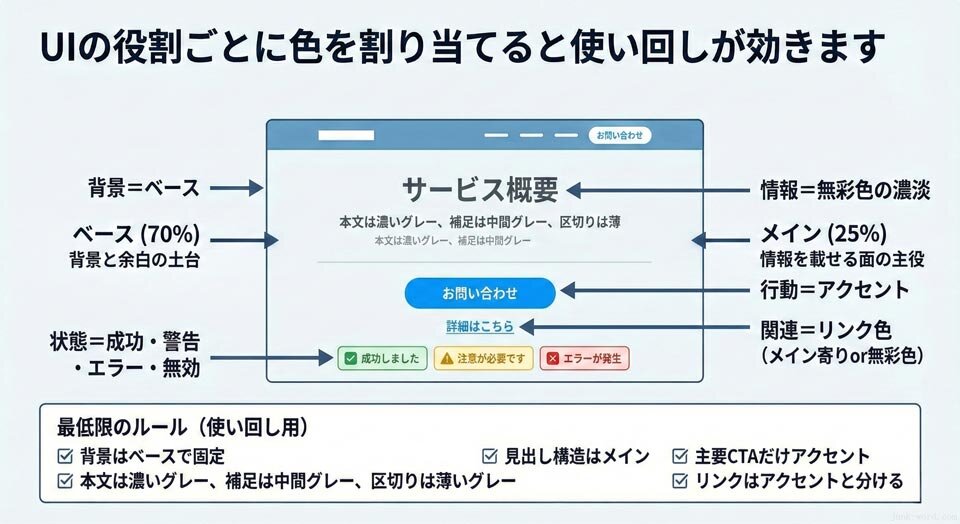
Webデザインの配色の決め方で最後まで迷わないコツは、色を見た目ではなく役割で管理することです。ベース・メイン・アクセントの3色が決まっても、使いどころが曖昧だとリンクとボタンが同じになったり、強調が増えすぎたりして崩れます。役割ごとに色を割り当てれば、ページが増えても一貫性が保てます。
理由:配色の破綻は色選びより運用で起きます。制作中は整っていても、バナー追加や告知追加で色が増え、誰が見てもルールが分からない状態になるのが典型です。役割で割り当てておけば、追加作業でも判断が速くなり、品質が落ちません。
まず役割を5つに分解する
-
STEP 1
背景の役割です。 ページ全体の土台で、主張しない色にします。
-
STEP 2
情報の役割です。 見出し、本文、補足など、読むための色です。
-
STEP 3
行動の役割です。 ボタンやフォーム送信など、押してほしい要素の色です。
-
STEP 4
関連の役割です。 リンクや参照など、次に読ませたい要素の色です。
-
STEP 4
状態の役割です。 成功警告エラー無効など、意味を伝える色です。
ここまで分けると、何をどの色で表現すべきかが固定されます。
次に割り当てルールを決めます。背景はベースカラーで統一します。情報は基本は無彩色の濃淡で作り、本文は濃いグレー、補足は中間グレー、区切り線は薄いグレーにします。メインカラーは情報の構造を作る用途に限定します。例:セクション見出し、カードの見出し帯、アイコンの一部。アクセントカラーは行動の役割に集中させます。主要CTA、フォーム送信、購入など、最優先のボタンだけに使います。
リンクの扱いが一番崩れやすいので、ここで固定します。リンクはボタンではないので、アクセントと同色にしないのが基本です。リンクはメインカラーを使うか、無彩色の濃淡で表現します。もしリンクにも色を使うなら、アクセントより彩度を下げて、クリックしてほしい行動と混同しないようにします。
具体例として、問い合わせが目的のサイトでは、アクセントカラーは問い合わせボタンだけに使うのが効果的です。
メインカラーは見出しの下線やセクションタイトルの装飾など、情報の構造を作る役割に回し、リンクはメイン寄りの色で控えめにまとめます。こうして役割を分けると、画面の中でボタンだけが一段強く見え、ユーザーは迷わず行動に進めます。
情報量が多いメディアでは、アクセントを登録や購入などの主要導線に限定し、リンクは統一色で大量に出しても読める状態に整えるのが安定します。重要記事を目立たせたい場合も、色を増やすより下線や太字など形の差で強弱を作るほうが、全体の統一感を崩しにくくなります。
失敗しやすいのは、強調したい要素が増えるたびにアクセントカラーを使ってしまい、結果として画面がうるさくなるケースです。この場合は、強調を色で解決しようとせず、サイズや余白、文字の太さで差をつけ、色は最優先の行動にだけ残します。
見出しとボタンに同じ色を使ってしまい、どれが押すべき対象なのか分かりにくくなるケースもあります。見出しはメインカラー、ボタンはアクセントカラーと役割で分け、リンクはさらに別枠として整理すると迷いが消えます。
もう一つは、グレーが多くて地味に感じ、色を足してしまうケースです。色を増やす前に、明度差と余白でメリハリを作るほうが確実です。メインカラーを薄い面として使うか、アクセントの面積を減らして一点集中させると、落ち着きと強弱が両立します。
最後に、使い回しが効く形にするための最低限のルールを書き出します。背景はベースで固定。本文は濃いグレー。補足は中間グレー。区切りは薄いグレー。見出し構造はメイン。主要CTAだけアクセント。リンクはアクセントと分ける。これだけで、ページを増やしても配色が崩れません。
次は、モノクロ確認で情報の強弱が正しいかを検品し、色に頼らない読みやすさまで完成させます。
モノクロ確認で情報の強弱が正しいか検品できます
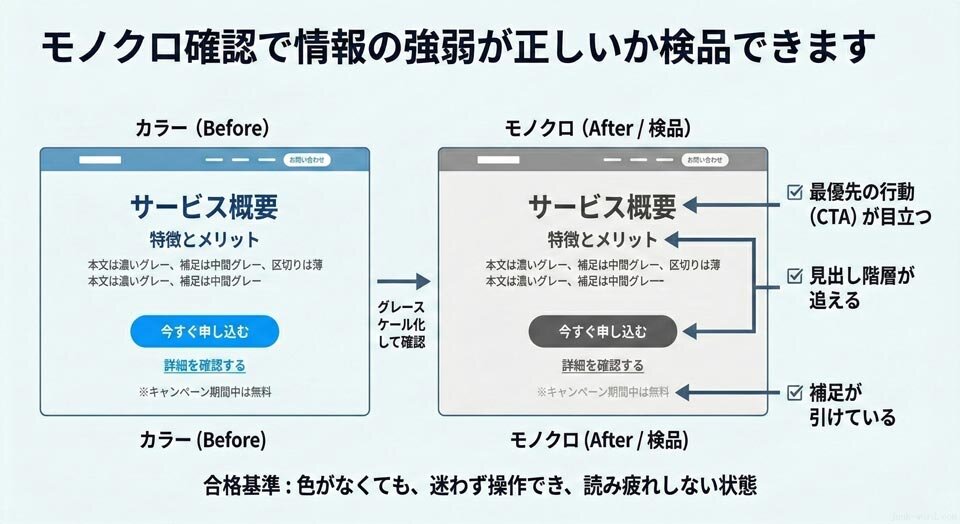
Webデザインの配色の決め方で最後に必ずやるべき検品が、モノクロ確認です。色を消しても読みやすく、押すべき場所が分かるなら配色は成功です。逆にモノクロで崩れるなら、色でごまかしている状態なので、公開後に必ず読みにくさや迷いとして表面化します。
理由:ユーザーが迷う原因の多くは色ではなく情報の強弱の設計ミスだからです。見出し本文ボタン補足の優先順位が明度やサイズで成立していれば、色が変わっても伝わります。モノクロ確認はその土台ができているかを短時間で判定できます。
モノクロ確認で見るポイントは3つ
-
STEP 1
最優先の行動が一番目立っているかです。 ボタンが背景や見出しに埋もれているなら、比率か明度差が不足しています。
-
STEP 2
見出し階層が追えるかです。 h2とh3と本文が同じ濃さに見えると、読者は読み進める道筋を失います。
-
STEP 3
補足が補足として引けているかです。 注釈や注意書きが本文と同じ強さだと、情報が渋滞します。
モノクロ確認の手順はシンプルです。まず画面全体をグレースケールにし、彩度を0にするかスクリーンショットをモノクロ化して、色の助けを消します。
次に少し離れて眺め、視線が最初にどこへ落ちるかを確認します。主要CTAに最初に目が行き、そのあとに見出し、最後に本文へ流れるなら理想です。そのうえで近づき、見出しの階層が一目で追えるかを見ます。最後にリンクや補足の存在感が強すぎないかを確認し、本文の読みを邪魔していないかまで点検します。
もしモノクロで崩れているなら、色を動かす前に形と明度で直します。最初に余白を増やし、詰まりをほどいて情報の呼吸を作ります。
次に文字のサイズと太さを調整し、見出しは大きく太く、本文は読みやすい太さに揃え、補足は少し小さくして役割を引かせます。そのうえで明度差を広げ、本文は濃いグレー、補足は中間グレー、区切りは薄いグレーに戻して階層を固定します。
最後にボタンの面積を少しだけ増やし、周囲の余白で独立させます。ここまで整えてから、必要な場合に限って色の明るさを微調整すると、修正が最短で済みます。
よくある崩れ方もパターンで直せます。ボタンはカラーでは目立つのに、モノクロにすると見出しと同化する場合は、ボタン背景の明度を見出しとずらし、周囲に余白を足して点として浮かせます。
見出しが装飾頼みで、文字そのものの強弱が弱い場合は、装飾を増やすのではなく、文字サイズと太さで階層を作り直します。全体を強調しすぎてどこも濃く見える場合は、濃い要素を減らし、薄い要素を増やして呼吸を作ります。結果として主役が自然に浮き、モノクロでも迷いのない画面に戻ります。
最後の合格基準です。モノクロでも、最優先の行動が迷わず見つかり、見出しの階層が追えて、本文が読み疲れしないなら合格です。この状態にしてから色を戻すと、配色は派手さではなく読みやすさと成果を支える道具として機能します。
次の章では、失敗しない配色ルールとして色数・明度・彩度の3つを固定し、どんなサイトでもブレない判断基準を作ります。
失敗しない配色ルールは色数・明度・彩度の3つで決まります
Webデザインの配色の決め方は手順で固まりますが、品質を安定させるのはルールです。ここでは色数・明度・彩度の3つを先に固定し、どんな案件でも統一感が崩れない判断基準を作ります。
色数は3色基準にすると統一感が崩れません
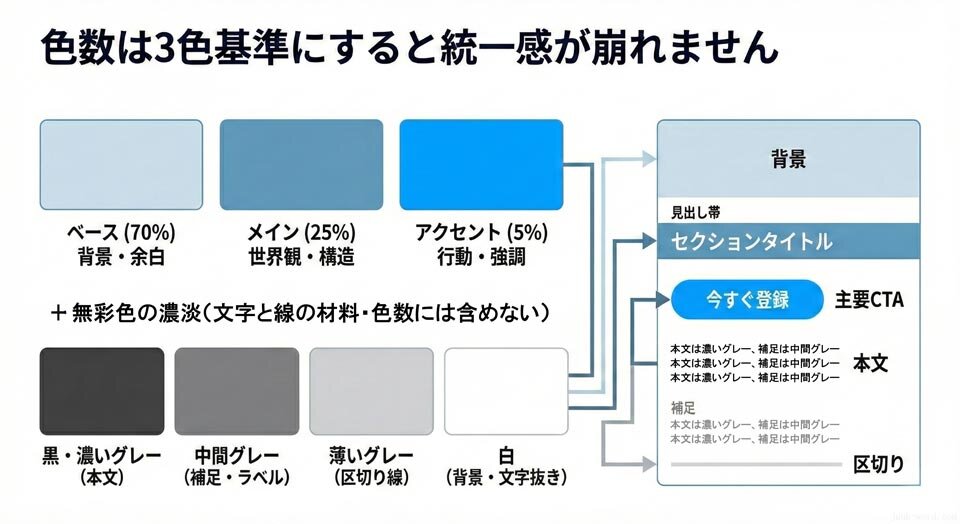
色数を3色基準にすると、画面全体の統一感が保たれ、途中で要素が増えても崩れません。3色とは、ベース、メイン、アクセントの役割を持つ3色で、前章の比率70-25-5や役割割当とも矛盾なく連動します。
理由:配色の破綻は色の良し悪しより、色が増えすぎてルールが消えることで起きるからです。色が増えるほど、ボタン、リンク、見出し、装飾の優先順位が曖昧になり、視線が散ります。3色に絞ると、誰が見ても判断が一致し、運用で品質が落ちません。
3色の内訳はこう決めます。ベースは背景と余白の色で、白かごく薄いグレーなど主張しない色にします。メインは世界観と構造を作る色で、見出し帯や区切りの面に使います。アクセントは行動の色で、主要CTAなど最優先の導線にだけ使います。ここに無彩色の濃淡を足しても色数は増えません。黒、濃いグレー、中間グレー、薄いグレーは文字と線のための材料として扱います。
3色を守りながら情報量に耐える手順
-
STEP 1
まず3色だけでページを組みます。
-
STEP 2
足りないと感じたら新しい色を追加せず、無彩色の濃淡で解決します。
-
STEP 3
それでも不足する場合は、メインの明度違いを作って段差を作ります。たとえばメインを濃い版と薄い版に分け、同じ色相のまま面の区別を作ります。
-
STEP 4
最後まで追加しないのがアクセントです。アクセントは増やすほど成果が落ちやすいので、主要CTAだけに残します。
具体例として、コーポレートサイトならベースは白、メインは落ち着いた青系、アクセントは同系統で少しだけ強い青にすると安定します。強調したい箇所が増えても、色を増やすのではなく、太字、余白、下線、枠線といった形の情報で差をつければ統一感が崩れません。
店舗予約のサイトなら、ベースは白から薄い暖色寄り、メインは濃いグレー寄りに寄せ、アクセントは予約ボタン専用に固定すると導線が明確になります。キャンペーン要素を足すときも、新しい色を追加するより、ラベルの形や余白で目立たせるほうが運用が楽で、見た目も乱れません。
失敗しやすいのは、目立たせたい要素ごとに色を変えてしまい、結果として全部が競合するケースです。この場合はアクセントの役割を一つに絞り、主要CTAか重要ラベルのどちらかだけに残します。残りは形で強調すれば、優先順位が戻ります。
装飾色が増えてデザインが散るケースでは、装飾はメインの明度違いか無彩色で統一し、装飾の目的を区切りに限定すると整います。
写真の色に合わせて毎回UIの色が変わってしまうケースでは、写真はコンテンツ、配色はUIと割り切り、UIは3色を固定します。写真が強い場合は、オーバーレイを薄くかけるか、背景の明度を調整して馴染ませるほうが安全です。
合格基準はシンプルです。ベース、メイン、アクセントの3色を言葉で説明でき、各要素がどの役割の色なのかを説明できるなら合格です。説明できない色が出た時点で、色数が増えすぎています。次は、色が3色でも読みやすさを左右する明度差の作り方を固めます。
明度差を先に設計すると読みやすさが保証されます
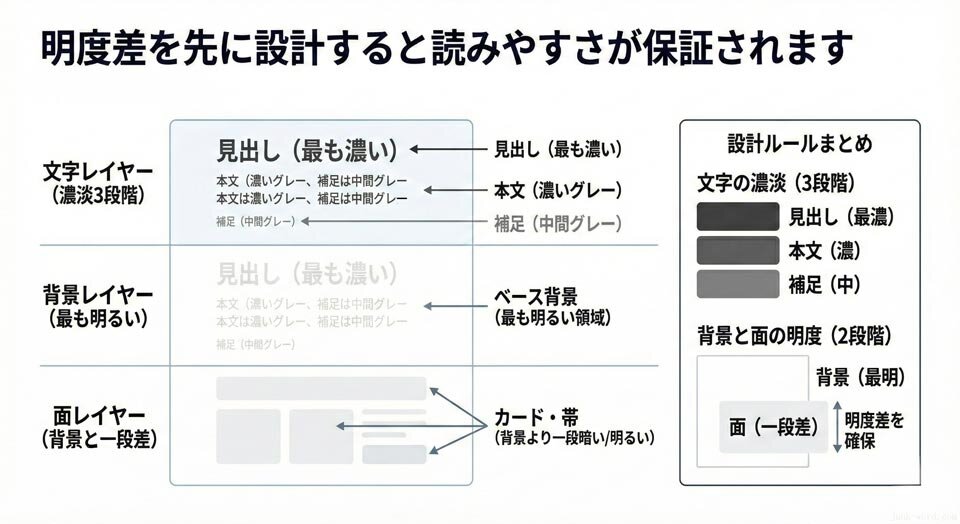
明度差を先に設計すると、Webデザインの配色の決め方が安定し、読みやすさが確実に担保されます。色相や彩度のセンスより、文字と背景の明るさの差が読めるかどうかを決めるからです。明度差が足りない配色は、どれだけおしゃれでも読みにくく、成果につながりません。
理由:読みにくさは離脱と直結し、配色の失敗として最も大きな損失になります。しかも読みにくさは後から色を微調整しても直りにくく、レイアウトや文字設計まで巻き込んで手戻りが起きます。最初に明度差を固定すれば、配色を変えても読みやすさは崩れません。
明度差は、文字、背景、面の3レイヤーで設計
-
STEP 1
文字の明度です。 本文は黒ではなく濃いグレーを基本にし、見出しは本文より濃く太くして階層を作ります。
-
STEP 2
背景の明度です。 ベースは最も明るい領域に置き、画面の呼吸を作ります。
-
STEP 3
面の明度です。 カードやセクション背景などの面は、ベースより少し暗いか少し明るい領域に寄せて、区切りを作ります。これで色が少なくても情報の強弱が成立します。
明度差の設計手順は、色を考える前に階層を確定させることから始めます。まずモノクロで画面を作り、h2、h3、本文、補足、リンク、ボタンの順で強弱が見える状態に整えます。次に文字の濃淡を三段階で固定し、見出しは最も濃く、本文は濃いグレー、補足は中間グレーに揃えます。そのうえで背景と面は二段階に決め、ページ背景は最も明るく保ち、カードや帯などの面だけを一段だけ変えて段差を作ります。最後に色を戻し、明度差が崩れていないかを確認します。色相を変えても明度の段差が保たれていれば、読みやすさは安定して維持されます。
具体例として、白背景に薄いグレーのカードを置く場合は、本文を濃いグレー、補足を中間グレーにし、見出しはさらに濃く太くして階層を作ります。線で囲わなくても、段差が成立していれば十分に読みやすくなります。メインカラーを薄い面として使う場合も同じ考え方です。文字色を白に逃がすより、面を薄くして文字は濃いグレーを維持したほうが読める場面が多くなります。面が濃くなるほど文字色の選択が難しくなり、結果として読みにくさが出やすいからです。
失敗しやすいパターンも、直す場所は決まっています。おしゃれを狙って文字を薄くして読めなくなる場合は、補足以外の文字は薄くしない方針に戻し、本文は濃いグレーで固定します。軽さを出したいときは、色ではなく余白とフォントサイズで調整します。
背景に色味を入れて文字が埋もれる場合は、背景は明るいまま保ち、色味はカードや帯など限られた面にだけ使います。ボタンが背景と同じ明度で沈む場合は、ボタンを明度差で浮かせ、周囲の余白で独立させます。色を派手にする前に、まず明度の差を広げるほうが確実に改善します。
合格基準は、モノクロにしたときに階層が崩れないことです。見出しの階層が追えて、本文が疲れずに読めて、最優先のボタンが迷わず見つかるなら合格です。次は、この明度差を保ったまま印象の品を左右する彩度の扱いを固めます。
彩度は抑えてアクセントだけ上げると洗練されます
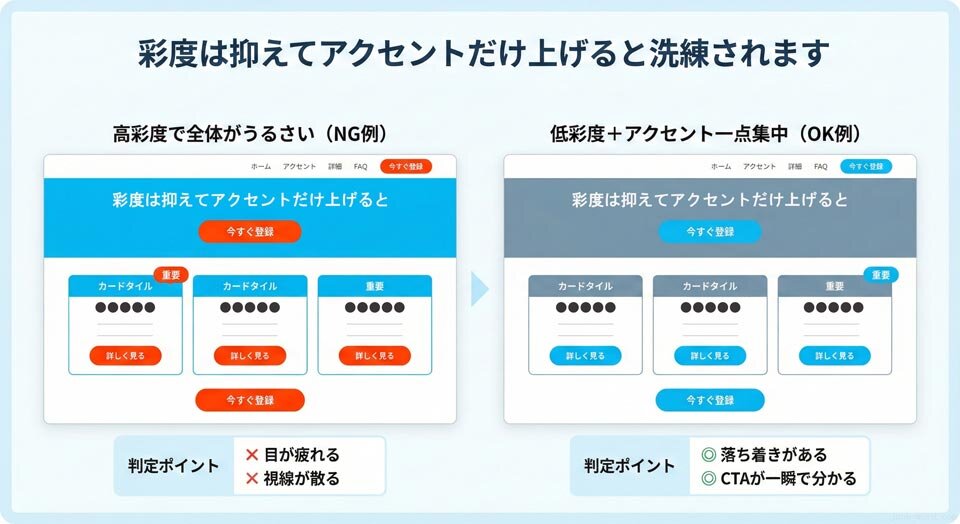
彩度を抑えてアクセントだけ上げると、Webデザインの配色の決め方が一段洗練されます。彩度とは色の鮮やかさで、これが高い色が画面に多いほど、目が疲れやすく、安っぽく見えやすく、視線も散ります。逆に彩度を抑えた土台に、必要な場所だけ彩度を上げると、落ち着きとメリハリが両立します。
理由:読めるかどうかは明度差が最優先ですが、見た目の品と統一感は彩度設計で大きく変わります。彩度を制御できると、同じ配色でも大人っぽく見え、ブランドの信頼感が上がります。特にコーポレートやサービスサイトでは効果が出やすいです。
基本ルールは一つです。ベースとメインの彩度は低めに寄せ、アクセントだけを一段上げます。ベースは白や薄いグレーなど低彩度、メインは落ち着いた色味で面を作り、アクセントはボタンや最重要ラベルに限定して強くします。こうすると、アクセントが少ない面積でも十分に目立ち、70-25-5の比率とも整合します。
彩度設計は、強い色を探すことではなく、強い色を置く場所を減らすことから始めます。まずメインカラーは彩度を下げた状態で作り、見出し帯やカードの区切りに使っても目が疲れない強さを基準にします。
次にアクセントカラーを決めます。メインと同じ色相のまま彩度だけを上げると、統一感を保ちながら目立たせられます。そのうえで、アクセントを置く場所を先に固定します。主要CTAと最重要ラベルまでに限定し、その他には広げません。それでも物足りなさを感じた場合は、アクセントを増やすのではなく、アクセントの彩度を少しだけ上げるか、周囲の余白を増やして一点集中を保ちます。この順番を守ると、派手さではなく品のあるメリハリが残ります。
具体例として、青系の世界観ならメインはくすんだ青で面を作り、アクセントは同じ青でも鮮やかさを上げた色にします。すると、画面は落ち着いたまま、ボタンだけが自然に浮きます。暖色寄りの世界観なら、背景は白寄りに保ち、メインは彩度を抑えたベージュやブラウン寄りで構造を作ります。アクセントはオレンジ系をボタン専用に固定すると、面積が小さくても十分に機能し、見た目も散りません。
失敗しやすいのは、メインもアクセントも鮮やかにしてしまい、画面全体が派手に転ぶケースです。この場合はアクセントを触る前にメインの彩度を下げ、ボタンの存在感だけをアクセントに残します。
次に多いのが、地味に感じて色を足したくなるケースです。ここで色を増やすと統一感が崩れやすいので、先に明度差と余白でメリハリを作り、彩度を上げるのはアクセントだけに限定します。写真が鮮やかでUIが負けるケースもありますが、UI側の彩度を上げて対抗すると画面が荒れやすくなります。写真の周囲に余白を取り、写真の面積配分を調整し、必要なら薄いオーバーレイで写真の強さを整えたうえで、UIの彩度ルールを守るほうが安定します。
合格基準は、眺めたときに落ち着いた土台の中で、押してほしい場所だけが自然に目に入る状態です。もしどこも同じ強さに見えるなら、彩度を上げすぎています。アクセント以外の彩度を下げ、行動の色を一点に集中させると、洗練された印象に近づきます。
Webデザインの配色の決め方・まとめ
- 目的を一文で固定する
- 参考デザインは1つに絞る
- 色は抽出で借りて始める
- 比率70-25-5で配分する
- 役割で色を割り当てる
- アクセントはCTAに集中
- リンクとボタンを分ける
- 色数は3色基準にする
- 無彩色は濃淡で補う
- 明度差を先に設計する
- 彩度は土台を抑える
- モノクロで最終検品する