ホームページビルダー23をパソコンで使うには、ジャストシステムの専用ページからプログラムのダウンロードとインストールをする必要があります。この記事では、Just MyShopで購入したホームページビルダー23のバージョンアップ版を使い、ダウンロードからインストール、クラシックとSPの起動確認までを実際の画面とともに紹介します。
-
ホームページビルダー23をダウンロードする
-
ジャストシステムのダウンロードページを開く
-
User IDとパスワードを入力してダウンロードする
-
ホームページビルダー23をインストールする
-
ダウンロードしたインストーラーを解凍する
-
シリアルナンバーとオンライン登録キーを入力する
-
クラシックとSPを選択してインストールする
-
インストール後にホームページビルダー23を起動する
-
クラシックとSPが起動できるか確認する
-
ホームページビルダー23をインストールするときの注意点
-
必要な空き容量と対応OSを確認する
-
ダウンロードしたファイルを保存しておく
ホームページビルダー23をダウンロードする
ジャストシステムのダウンロードページを開く
私はこれまでにホームページビルダーを3回購入しており、ジャストシステムへのユーザー登録も済んでいます。そのため、今回はJust MyShopでホームページビルダー23のバージョンアップ版を購入しました。
以前のホームページビルダーは、パッケージの中にインストール用のCD-ROMが入っている製品もありました。現在の個人向けホームページビルダー23には、メディアレス版とDL版があります。メディアレス版はパッケージが届きますが、インストール用のCDは入っていません。プログラムはジャストシステムの専用ページからダウンロードしてインストールします。
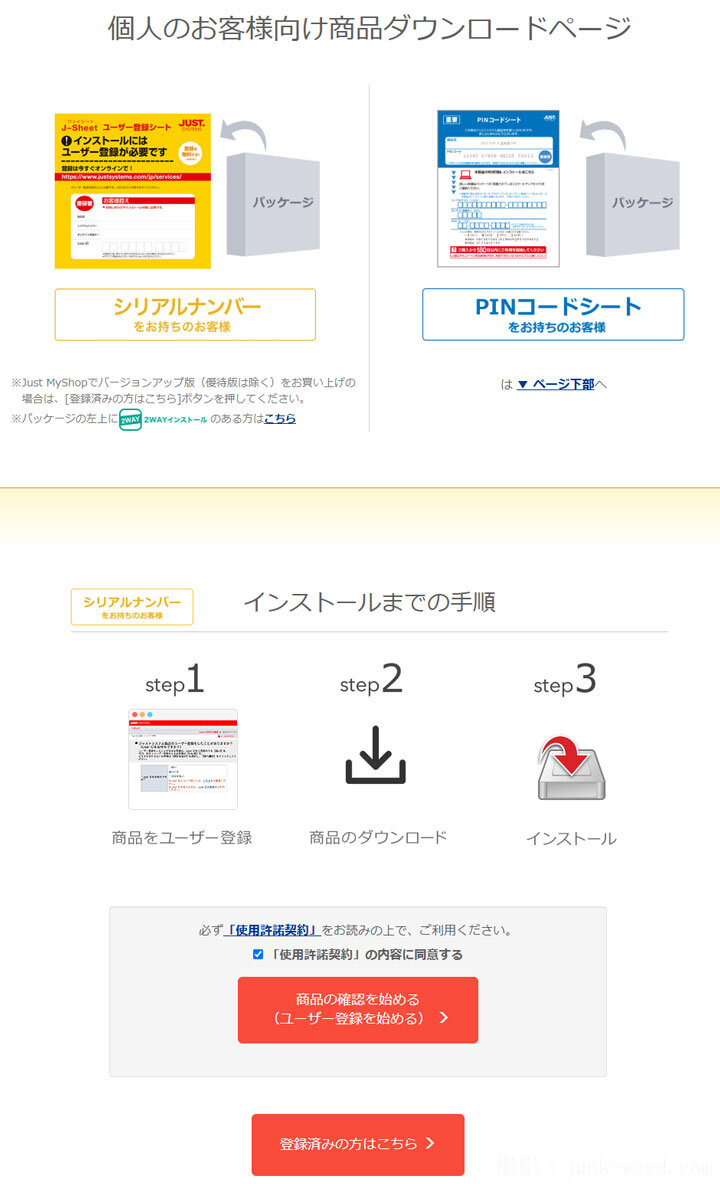
今回はメディアレス版を購入したため、ジャストシステムの「個人のお客様向け商品ダウンロードページ」からホームページビルダー23のプログラムをダウンロードします。
Just MyShopでバージョンアップ版を購入した場合は「登録済みの方はこちら」ボタンを押してダウンロードするよう記載があります。
User IDとパスワードを入力してダウンロードする
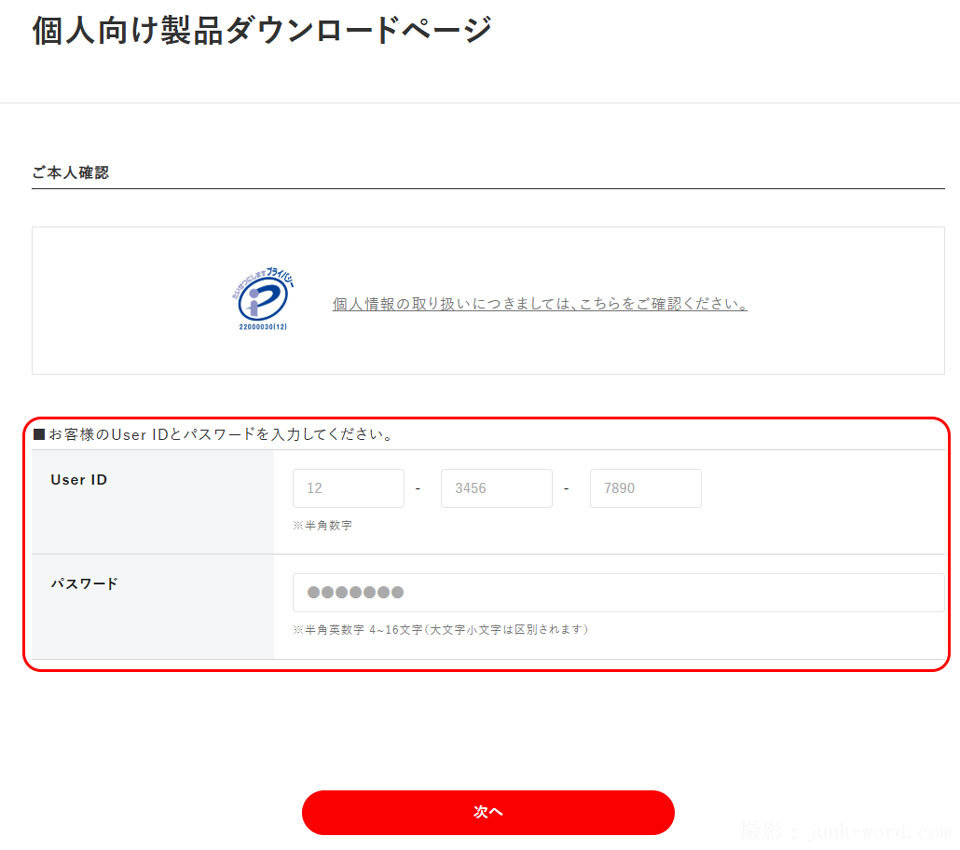
「登録済みの方はこちら」をクリックすると、User IDとパスワードの入力画面が表示されます。
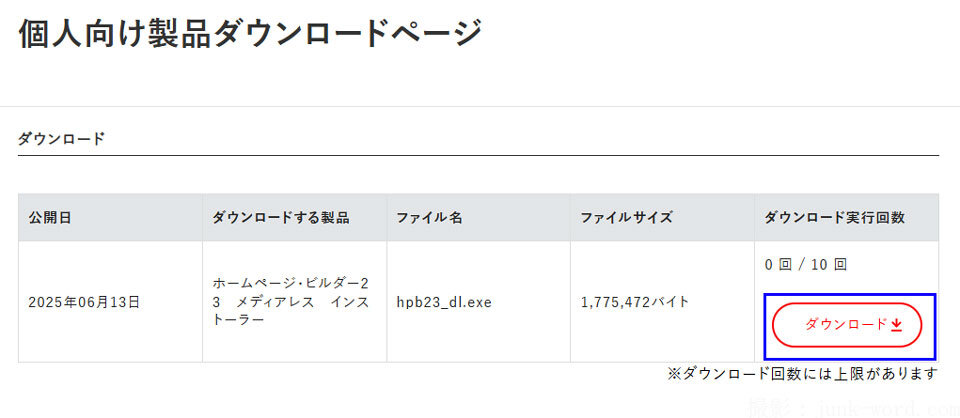
ホームページビルダー23のダウンロード画面。「ダウンロード」ボタンをクリックします。
ダウンロードできる回数は10回までで、画面には「0回 / 10回」と表示されています。
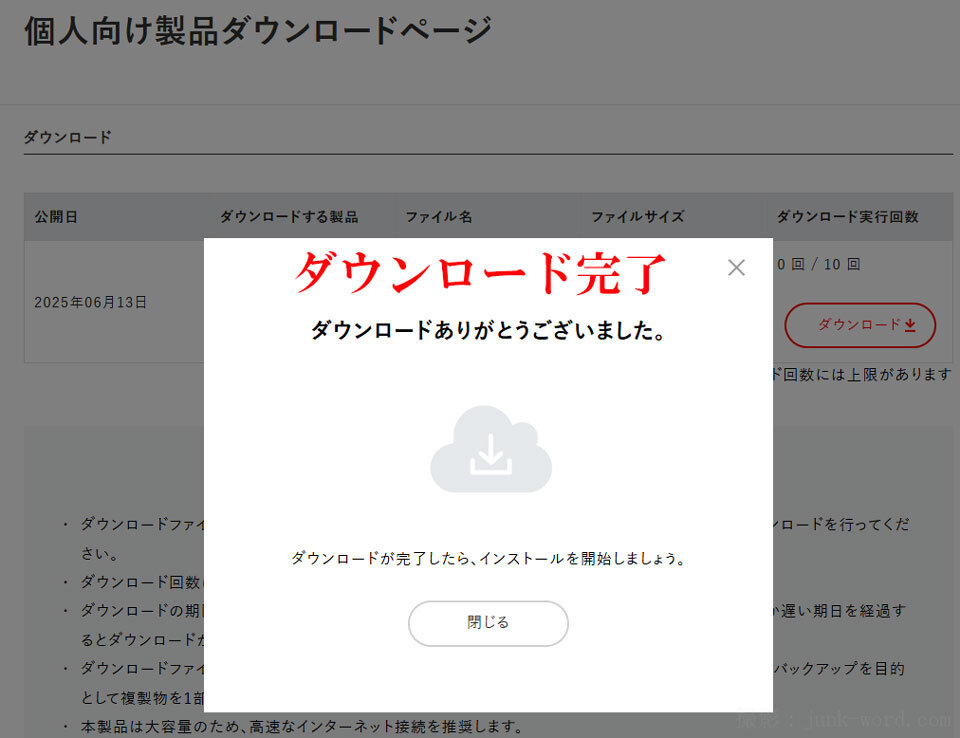
ダウンロードが終了すると「ダウンロードありがとうございました。」の画面が表示されます。時間がかかるかな?と思っていたのですが、ダウンロード自体はすぐに終わりました。
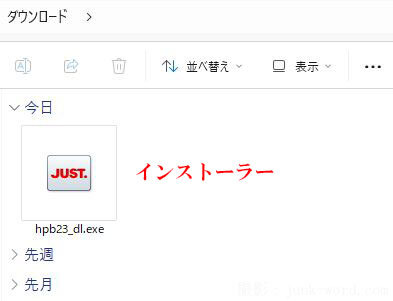
パソコンのダウンロードフォルダにホームページビルダー23のインストーラーが保存されます。
ホームページビルダー23をインストールする
ダウンロードしたインストーラーを解凍する
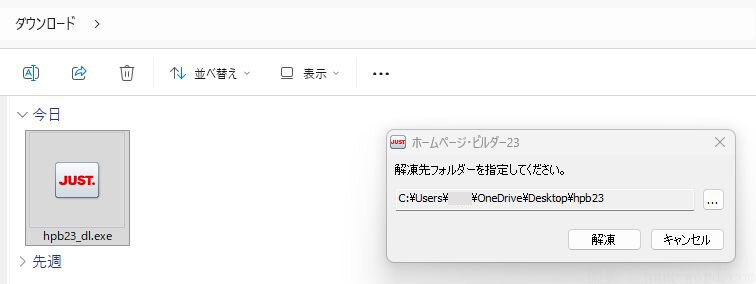
インストーラーをダブルクリックすると、ファイルの解凍先を指定する画面が表示されます。変更せずにデフォルトのままで進めることにします。
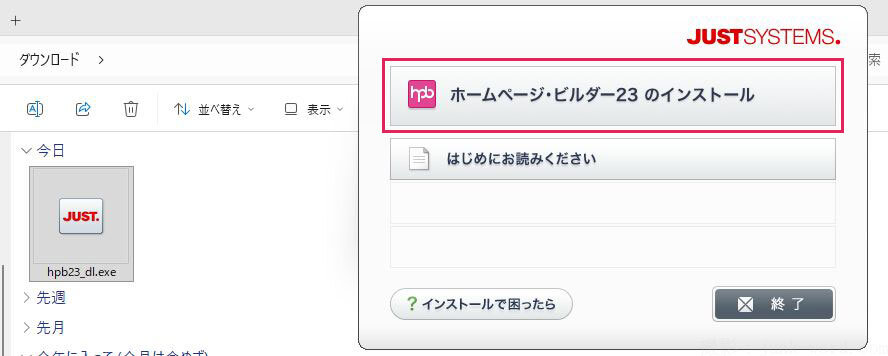
解凍を進めると、ホームページビルダー23のインストール画面が表示されます。「ホームページビルダー23のインストール」ボタンをクリックします。
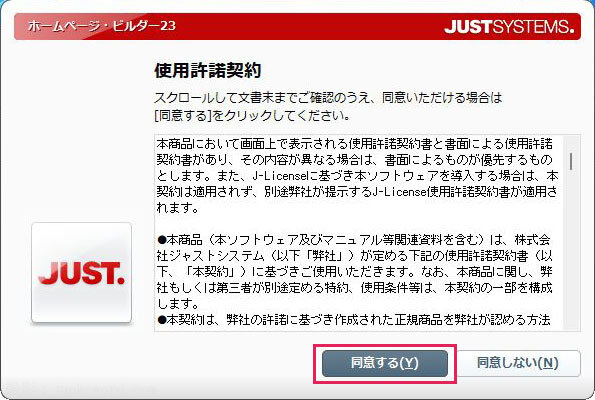
ホームページビルダー23の使用許諾契約に目を通して「同意する」ボタンをクリックします。
シリアルナンバーとオンライン登録キーを入力する
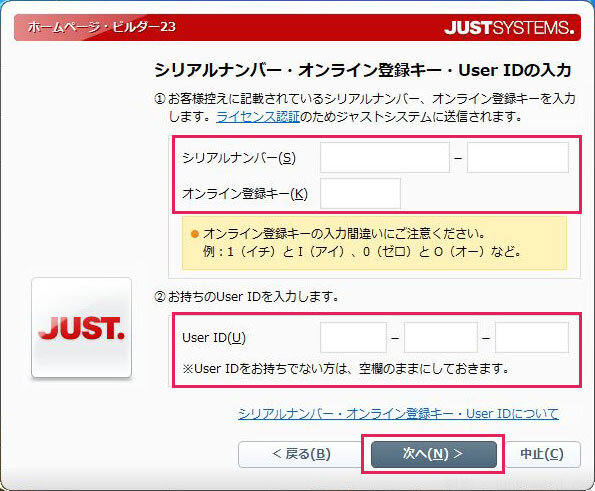
シリアルナンバー、オンライン登録キー、User IDの入力画面が表示されます。
今回購入したメディアレス版では、商品に同封されている1枚の用紙の上部に「お客様控え(要保管)」があり、シリアルナンバーとオンライン登録キーが記載されていました。
同じ用紙の切り取り線より下にある「納品書兼領収書」には、名前やUser IDが記載されています。「お客様控え(要保管)」は紛失しないように保管しておきましょう。
クラシックとSPを選択してインストールする
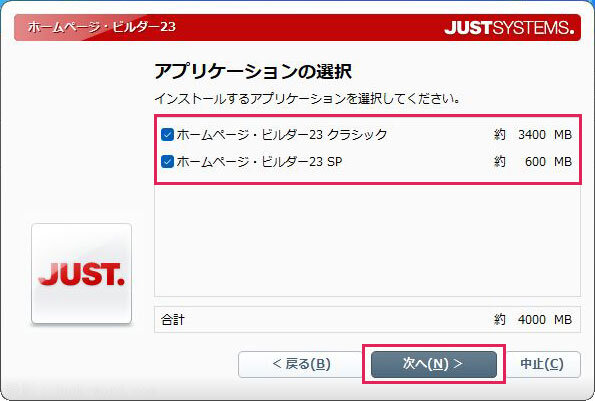
次に「アプリケーションの選択」画面が表示されます。今回は「ホームページビルダー23 クラシック」と「ホームページビルダー23 SP」の両方を選択しました。
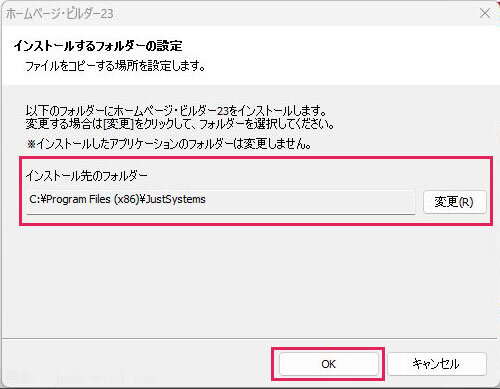
続いて、ホームページビルダー23をインストールするフォルダの設定画面が表示されます。ここもデフォルトの保存先で進めます。
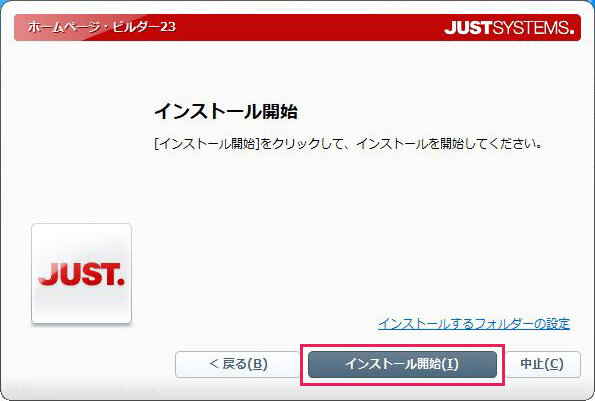
インストール開始の画面が表示されるので「インストール開始」ボタンを押します。
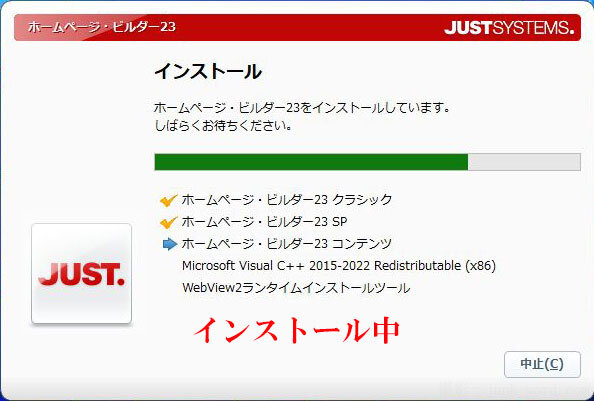
インストールが始まると進行状況が表示されます。私の環境ではインストールが完了するまで数分かかりました。
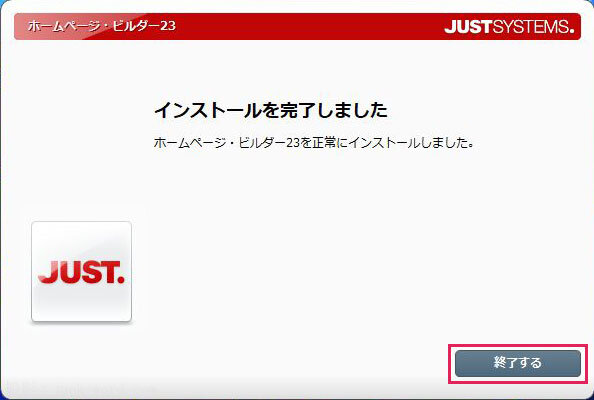
完了の画面が表示されたら、ホームページビルダー23のインストールは終了です。
インストール後にホームページビルダー23を起動する
クラシックとSPが起動できるか確認する
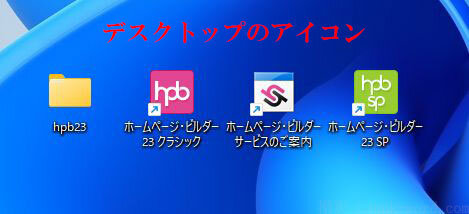
デスクトップにホームページビルダー23のフォルダと、ホームページビルダー23 クラシック、ホームページビルダー23 SPのアイコンが作成されました。
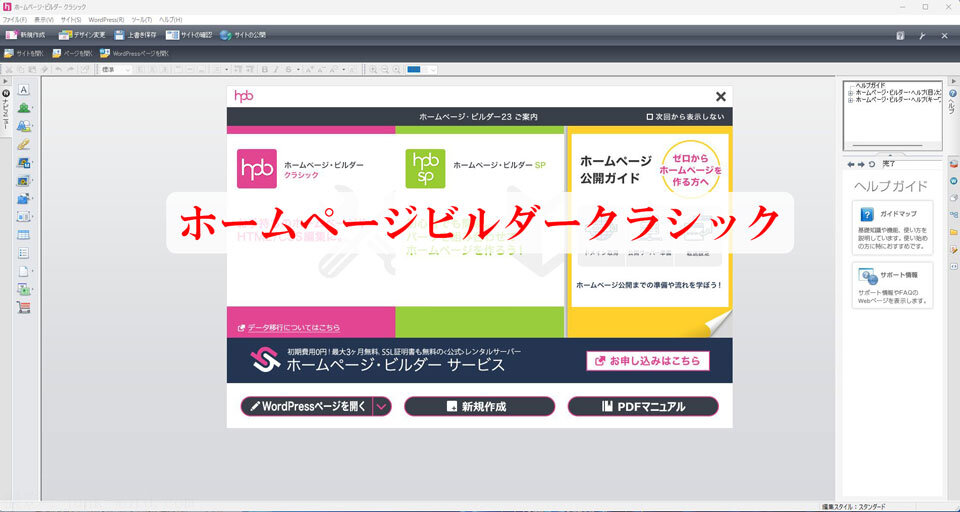
ホームページビルダー23 クラシックのアイコンをダブルクリックすると、クラシックを起動できます。
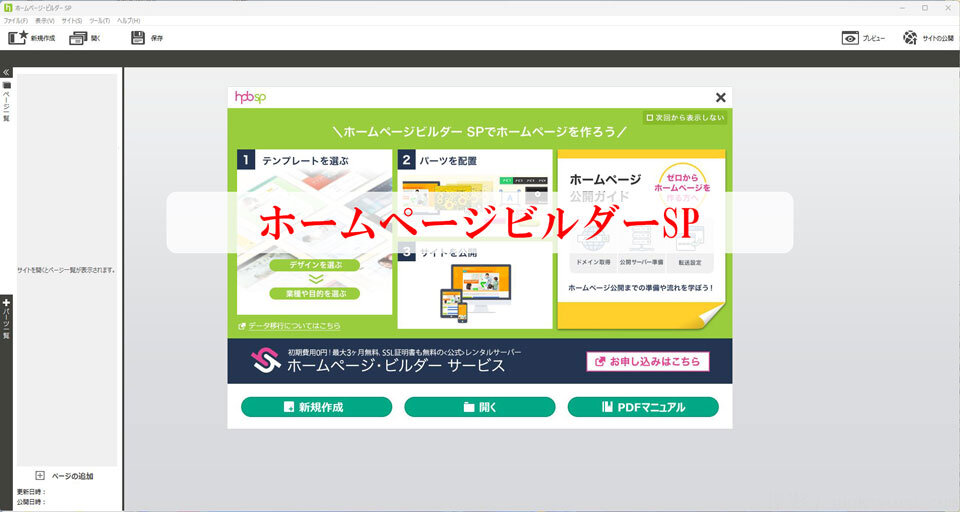
ホームページビルダー23 SPも、デスクトップのアイコンをダブルクリックして起動できました。
ホームページビルダー23をインストールするときの注意点
必要な空き容量と対応OSを確認する
過去にもホームページビルダーをインストールしているため、今回の作業で迷ったり、わかりにくいと感じるところはありませんでした。一般的なソフトをパソコンにインストールした経験がある人であれば、画面の案内に沿って進めやすい手順だと思います。
ジャストシステムの公式ページでは、個人向けホームページビルダー23のハードディスク必要容量は4.0GB以上とされています。今回、実際にインストールしたファイルの容量を確認したところ、約3.7GBでした。
2026年8月現在、個人向けホームページビルダー23の動作環境としてジャストシステムが掲載しているOSは、日本語版Windows 11 Home/Proです。インストールする前に、使用するパソコンのOSと空き容量を確認しておくとよいでしょう。
ダウンロードしたファイルを保存しておく
ホームページビルダー23のプログラムを専用サイトからダウンロードしてインストールするには、インターネットへの接続が必要です。
ダウンロードできる期間に制限があり、商品の販売終了から1年後、または発売日から3年後のいずれか遅い期日を過ぎるとダウンロードできなくなります。ホームページビルダー23の発売日は2025年6月27日です。
公式ページでは、ダウンロードしたファイルを解凍して作成されたフォルダを保存しておくことも案内されています。万が一のトラブルに備えて、バックアップしておくとよいでしょう。