高齢の親が心配になり、離れた場所から様子を確認できる見守りカメラを設置しました。便利だと思う一方で、室内の映像をアプリで見ることに不安を感じたため、高齢者の見守りに使うカメラは本当に安全なのか調べてみました。中国製のカメラやアプリは危険?録画データはどこに保存されるの?室内カメラに不安を感じる理由と、商品を選ぶ際に確認しておきたい情報をお伝えします。Amazonで購入したeCamera4の使い方も詳しく紹介します。
- 高齢の親が心配になり見守りカメラを設置しました
- 家族が高齢の親を心配して見守りカメラを購入
- 私は室内にカメラを置くことに否定的でした
- デメリットよりも親を見守れるメリットを優先
- この記事で何がわかるの
- 高齢者向け見守りカメラでできること
- スマホから離れた場所にいる親の様子を確認できる
- 通知や音声機能を使って家族で見守れる
- 最初に設置した見守りカメラで不安を感じた理由
- 価格が安くAmazonでもよく売れている商品でした
- 販売会社やアプリの運営者について十分な情報を確認できなかった
- 録画データを誰が管理しているのか分からなかった
- 見守りカメラの危険性とセキュリティを調べました
- 見守りカメラは室内の映像をインターネット経由で扱う機器
- アカウント乗っ取りや映像流出の可能性はゼロではない
- 中国製か日本製かだけでは安全性を判断できない
- 見守りカメラを安全に使うために確認したい項目
- 見守りカメラの録画データはどこに保存されるのか
- microSDカードへ保存する方法
- クラウドへ保存する方法
- LinkJapanのeCamera4へ買い替えました
- eCamera4を選んだ理由
- eCamera4の商品本体と付属品
- eCamera4を実家に設置した場所
- eCamera4をHomeLinkアプリに登録
- HomeLinkアプリをインストールしてアカウントを登録
- 見守りカメラを家族のスマホで共有
- eCamera4をWi-Fiに接続してアプリへ追加
- eCamera4の使い方
- スマホから遠隔で映像を確認
- カメラの向きを操作
- スピーカーとマイクの音声機能
- 全画面表示
- 動きや音を検知する機能
- 無料クラウド録画と必要に応じて選べる保存方法
- クラウド基盤にAWSを利用しアプリの運営やサポートは国内で実施
- 連絡が取れないときの不安を減らせる
高齢の親が心配になり見守りカメラを設置しました
家族が高齢の親を心配して見守りカメラを購入
高齢の親のことが心配になり、離れた場所からでも様子を確認できるように、見守りカメラを設置することになりました。カメラの購入を提案したのは妹です。
何か気になることがあっても、家族がいつでも親のそばにいられるわけではありません。電話をかけても出ないときや、普段どおりに過ごしているか気になるときに、スマホから姿を確認できれば安心できるのではないかと考えたようです。
妹はAmazonで見守りカメラを探し、価格が安く、多くの人に購入されている商品を選びました。商品が届いたあとは実家に設置し、専用のアプリを使って家族のスマホから映像を確認できるように設定しました。
私は室内にカメラを置くことに否定的でした
私は当初、見守りカメラの設置には否定的でした。室内にカメラを置き、24時間Wi-Fiへ接続した状態で使い続けることに、セキュリティやプライバシーの面で不安を感じていたからです。
見守りカメラは、離れた場所から室内の映像を確認できる便利な機器です。しかし、便利である一方、アカウントの乗っ取りやアプリの不具合、カメラや通信機器の脆弱性などによって、映像が第三者に見られる可能性を完全に否定することはできません。
家の中という私的な空間を映す機器をインターネットへ常時接続する以上、どの製品を選んでも一定のリスクは残ります。そのため私は、見守りカメラを室内に設置すること自体に抵抗がありました。
デメリットよりも親を見守れるメリットを優先
見守りカメラには、セキュリティやプライバシーの面で不安があります。それでも最終的に設置を受け入れたのは、高齢の親の様子を離れた場所から確認できるメリットの方が大きいと判断したからです。
これまでにも電話をかけても出ないことが何度かあり、そのたびに何かあったのではないかと心配になりました。電話機の故障によって連絡が取れなくなったこともあります。
電話機や通信に問題がある場合は、音声案内の内容から故障や電源切れを推測できます。一方、通常どおり呼び出し音が鳴っても応答がないときは、留守なのか、電話に気づいていないのか、体調が悪いのか判断できません。
見守りカメラがあれば、連絡が取れないときでも、スマホから室内の様子を確認できます。危険性を完全になくすことはできませんが、製品や使い方を慎重に選びながら、高齢の親を見守れる安心感を優先することにしました。
この記事で何がわかるの
この記事では、高齢の親を見守るためにカメラを設置した体験をもとに、見守りカメラのセキュリティ上の不安や録画データの保存方法について解説します。また、LinkJapanのeCamera4を選んだ理由や、実際の設定方法と使い方も紹介します。具体的には、次の内容がわかります。
- 販売会社やアプリの運営者を確認する必要性
- 見守りカメラのセキュリティとプライバシーの問題
- microSDカードとクラウドへの録画・保存方法
- eCamera4を選んだ理由とHomeLinkアプリの使い方
「高齢の親が心配だけれど、室内にカメラを置いても大丈夫?」「録画した映像はどこに保存されるの?」「どのような基準で商品を選べばよい?」と疑問を持っている方に、実体験と調査した情報をお届けします。
高齢者向け見守りカメラでできること
スマホから離れた場所にいる親の様子を確認できる
Wi-Fiに接続するタイプの見守りカメラは、専用のアプリを使って、外出先から室内の映像を確認できます。自宅だけでなく、仕事先や移動中でも、インターネットにつながるスマホがあればカメラの映像を表示できます。
製品によっては、アプリからカメラの向きを上下左右に動かしたり、映像を拡大したりできます。夜間撮影に対応したカメラであれば、部屋が暗くなったあとも室内の様子を確認できます。固定された範囲だけでなく、親が普段過ごす場所を広く映せるかどうかも、選ぶときの重要なポイントです。
ただし、カメラに映らない場所の状況までは分かりません。また、停電やWi-Fiの不具合、アプリの障害が起きた場合は、映像を確認できなくなる可能性があります。見守りカメラは親の安全を保証するものではなく、離れた場所から様子を確認するための補助的な手段として考える必要があります。
通知や音声機能を使って家族で見守れる
見守りカメラには、人の動きや室内の音を検知すると、スマホへ通知を送る機能があります。常にアプリを開いて映像を見続けなくても、反応があったことを通知で確認し、必要なときにアプリを開いて様子を見ることができます。
双方向音声に対応した製品では、スマホからカメラへ声を届けたり、カメラ側の音を聞いたりすることも可能です。親が電話に気づかないときにカメラから呼びかけるなど、映像を確認するだけではない使い方ができます。
家族共有に対応したアプリであれば、複数の家族がそれぞれのスマホから同じカメラを確認できますが、通知の種類や共有できる人数、家族ごとに設定できる権限は製品によって異なります。購入前に、家族共有の方法や誰が映像を見られるのかを確認しておくことが大切です。
最初に設置した見守りカメラで不安を感じた理由
価格が安くAmazonでもよく売れている商品でした
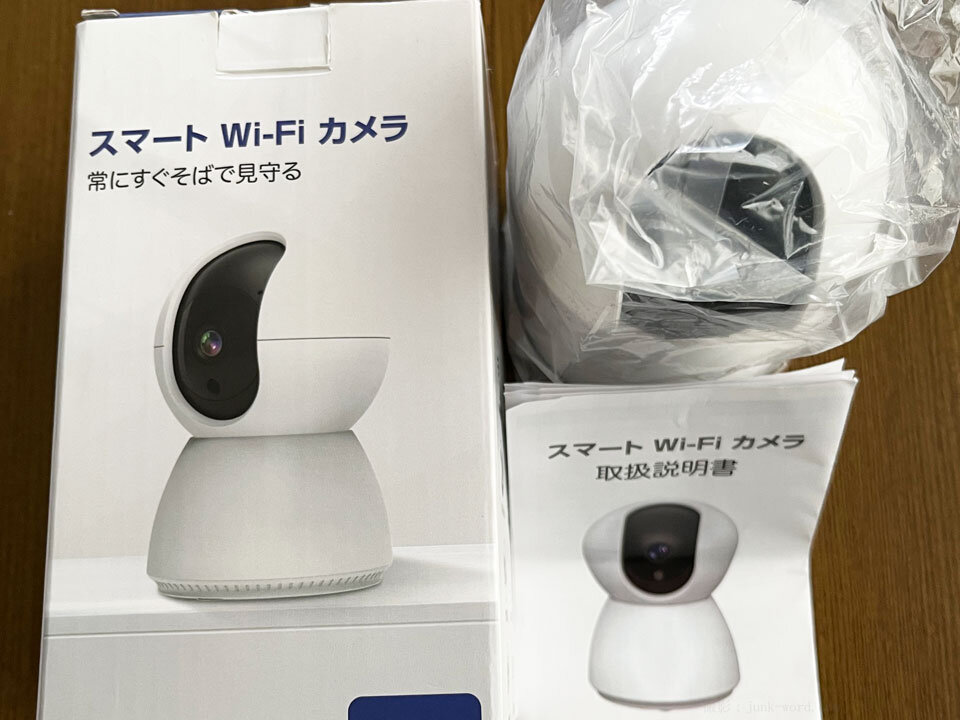
妹が最初に購入した見守りカメラは、比較的価格が安く、Amazonでも多くの人に購入されている商品でした。購入時にはベストセラーと表示されており、利用者の多さも選んだ理由の一つだったようです。
商品にはカメラ本体のほか、電源ケーブルなどの付属品と日本語の説明書が入っていました。説明書に沿って専用アプリをスマホへインストールし、Wi-Fiに接続すると、離れた場所から映像を確認できるようになりました。
設置や基本的な操作で大きな問題が起きたわけではありません。それでも、室内の映像を扱う機器であることを考えると、販売会社やアプリの提供元、録画データの管理方法についても確認しておく必要があるのではないかと気になり始めたのです。
販売会社やアプリの運営者について十分な情報を確認できなかった
見守りカメラを使い始めたあと、私は販売会社や専用アプリについて調べてみました。商品ページに記載されていた販売事業者は中国の会社でしたが、検索した範囲では日本国内の法人や問い合わせ窓口を確認できません。
商品に付属していた説明書には、問い合わせ先としてメールアドレスとLINEが記載されています。メールアドレスは企業の独自ドメインではなく、誰でも取得できる「@outlook.com」のフリーメールでした。フリーメールを使用していることだけで問題があるとは判断できませんが、販売元の実態やサポートが今後も継続されるのか分からない状態です。
専用アプリについてもApp Storeの掲載情報を確認しました。アプリの販売元には中国人と思われる個人名が表示され、デベロッパWebサイトの連絡先にはGmailのアドレスが使われています。プライバシーポリシーに記載された問い合わせ先の住所も中国にありましたが、どのような会社や担当者がアプリを開発し、運営や更新を担っているのかまでは把握できませんでした。
室内の映像や音声を扱う見守りカメラでは、アプリの運営者、通信経路、データの保存先、セキュリティ上の問題が見つかった場合の対応なども重要です。運営主体が不明確なままでは、映像データがどのように扱われているのか、不具合や不正アクセスが発生したときに適切な対応を受けられるのかを判断できません。
この製品で映像の流出や不正な通信が起きていると確認したわけではありません。それでも、室内を撮影する機器として使い続けるには、販売会社やアプリの運営体制について確認できる情報が少なく、サポートとセキュリティの両面で不安が残りました。
録画データを誰が管理しているのか分からなかった
販売会社やアプリの提供者を調べるなかで、カメラの映像や録画データがどこに保存され、誰が管理しているのかも気になりました。室内の映像をスマホから遠隔で確認する仕組みである以上、カメラとアプリの間でデータがどのように送受信されるのかは、あらかじめ知っておきたい点です。
説明書や商品ページ、アプリ内の案内を確認しても、録画データがカメラ本体やmicroSDカードだけに保存されるのか、外部のサーバーやクラウドも利用するのか、明確な説明は見当たりません。データの保存期間や管理責任者も分からない状態でした。
保存先や管理方法を確認できないまま、親が暮らす室内の映像を扱い続けることには抵抗があります。そこで、見守りカメラの設置そのものをやめるのではなく、使用する製品を見直すことにしました。
見守りカメラの危険性とセキュリティを調べました
見守りカメラは室内の映像をインターネット経由で扱う機器
最初に購入した製品への不安をきっかけに、見守りカメラの仕組みやセキュリティについて調べました。Wi-Fiに接続する見守りカメラは、インターネットを通じてスマホのアプリから室内の映像を確認できる機器です。
遠隔で映像を見るときは、カメラ本体だけでなく、自宅のWi-Fiルーター、スマホのアプリ、利用者のアカウントなども関係します。カメラからスマホへ映像が直接送られるとは限らず、メーカーが用意したサーバーや中継サービスを経由する場合もあります。
録画データをmicroSDカードへ保存する設定であっても、遠隔視聴や通知のために外部のサービスを利用することがあります。見守りカメラの安全性を考える際は、録画の保存先だけでなく、映像を確認するまでの通信経路やアプリの管理方法にも目を向ける必要があります。
アカウント乗っ取りや映像流出の可能性はゼロではない
見守りカメラの映像は、専用アプリのアカウントへログインして確認します。そのため、メールアドレスやパスワードが第三者に知られたり、ほかのサービスと同じパスワードを使い回したりすると、不正にログインされる可能性があります。
カメラ本体やアプリ、Wi-Fiルーターにセキュリティ上の問題が見つかることも考えられます。製品の更新が行われないまま使い続けていると、発見された弱点が修正されず、外部から狙われる原因になりかねません。
見守りカメラを使ったからといって、必ず映像が流出するわけではありません。一方で、室内の映像をインターネット経由で扱う以上、危険性を完全にゼロにすることも困難です。推測されにくいパスワードを設定し、アプリやカメラの更新を続けるなど、利用する側にも対策が求められます。
中国製か日本製かだけでは安全性を判断できない
見守りカメラについて調べると、中国製の商品に不安を感じている人が少なくありません。我が家で最初に使ったカメラも中国の会社が販売する商品でしたが、中国製であるという理由だけで、危険な製品だと決めつけることはできません。
日本の会社が販売している見守りカメラでも、本体の製造は中国など海外の工場で行われている場合があります。反対に、海外企業の商品であっても、セキュリティ更新や問い合わせ対応、個人情報の取り扱いについて詳しく説明されている製品もあります。
確認したいのは製造国だけではなく、販売会社やアプリの運営者が明らかになっているか、継続的な更新が行われているか、問い合わせ窓口が用意されているかといった点です。安全性を判断するときは、商品の価格や製造国だけでなく、運営体制や情報公開の内容まで含めて比較する必要があります。
見守りカメラを安全に使うために確認したい項目
見守りカメラを安全に使うには、購入したときの初期設定をそのままにせず、アカウントや通信環境を見直すことが大切です。パスワードはほかのサービスと使い回さず、推測されにくい文字列を設定します。二段階認証に対応している場合は、有効にしておくと不正ログインへの備えになります。
家族で映像を共有するときは、誰がカメラへアクセスできるのかも整理しておきたいところです。共有する相手を必要な家族に限り、撮影範囲を必要な場所に絞るなど、必要以上に室内を映さない使い方を心がけます。機器の機能だけに任せず、家族で運用方法を決めておくことが安全性の向上につながります。
見守りカメラの録画データはどこに保存されるのか
microSDカードへ保存する方法
見守りカメラの録画方法として多いのが、カメラ本体に挿したmicroSDカードへ映像を保存する方法です。録画データはカード内に記録され、スマホのアプリから過去の映像を確認できる製品もあります。
microSDカードへの録画は、クラウドサービスを契約しなくても利用できる製品が多く、月額料金を抑えられる点がメリットです。保存できる時間はカードの容量や画質、録画方式によって変わり、容量がいっぱいになると古い映像から自動的に上書きされる場合があります。
長時間の録画を繰り返すため、使用するカードの容量だけでなく耐久性にも注意が必要です。カードが破損したり、カメラ本体が故障したりすると、録画した映像を再生できなくなる可能性があります。必要な映像を残したいときは、早めにスマホやパソコンへ保存しておくと安心です。
クラウドへ保存する方法
クラウド録画に対応した見守りカメラでは、撮影した映像をインターネット経由で外部のサーバーへ保存します。録画データがカメラ本体やmicroSDカードとは別の場所に残るため、本体が故障した場合でも映像を確認できる可能性があります。
クラウド録画は、一定期間の映像を自動で保存し、スマホのアプリから過去の記録を再生できる仕組みです。保存期間はサービスによって異なり、期間を過ぎた映像は順番に削除されるのが一般的です。
利用には月額料金が必要になる場合があるため、料金だけでなく、保存できる日数や録画方式も確認しておきたいところです。あわせて、録画データを管理する会社、サービスを解約したあとのデータの扱い、必要な映像を端末へ保存できるかどうかも選ぶ際の判断材料になります。
製品によっては、microSDカードとクラウド録画の両方に対応しています。料金、保存期間、映像を確認する方法を比べたうえで、家族の使い方に合う保存方法を選ぶことが大切です。我が家で実際に選んだ録画方法については、eCamera4の使用方法とあわせて後ほど紹介します。
LinkJapanのeCamera4へ買い替えました
eCamera4を選んだ理由
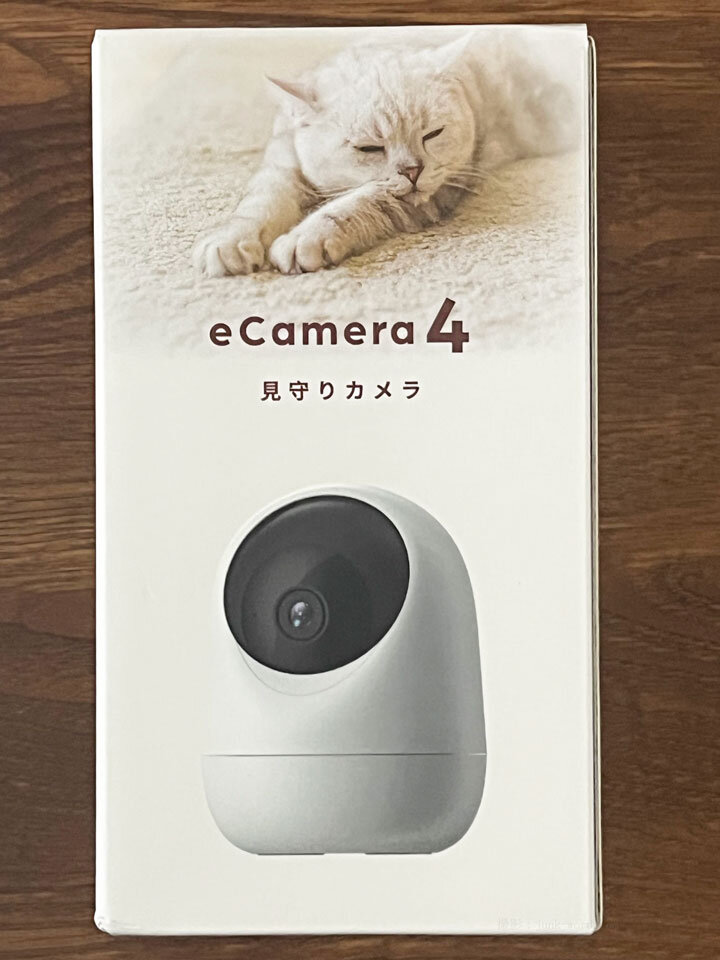
最初に設置した見守りカメラを見直し、次に選んだのがLinkJapan(リンクジャパン)のeCamera4です。eCamera4の本体は中国製ですが、製造国だけで安全性を判断せず、販売会社やアプリの運営者、問い合わせ先、公開されている情報を確認したうえで購入しました。
LinkJapanは日本の会社で、公式サイトには会社概要や問い合わせ窓口のほか、eCamera4のマニュアルやFAQも掲載されています。専用のHomeLinkアプリについても、プライバシーポリシーや更新情報を確認できるため、誰が製品やサービスを運営しているのか把握できます。
microSDカードとクラウドの両方へ録画できることや、撮影を止めたいときにレンズを隠せるプライバシー保護機能もあります。セキュリティ上の不安が完全になくなるわけではありませんが、製品の仕組みや問い合わせ先を確認しながら使えると考え、eCamera4へ買い替えることにしました。
eCamera4の商品本体と付属品
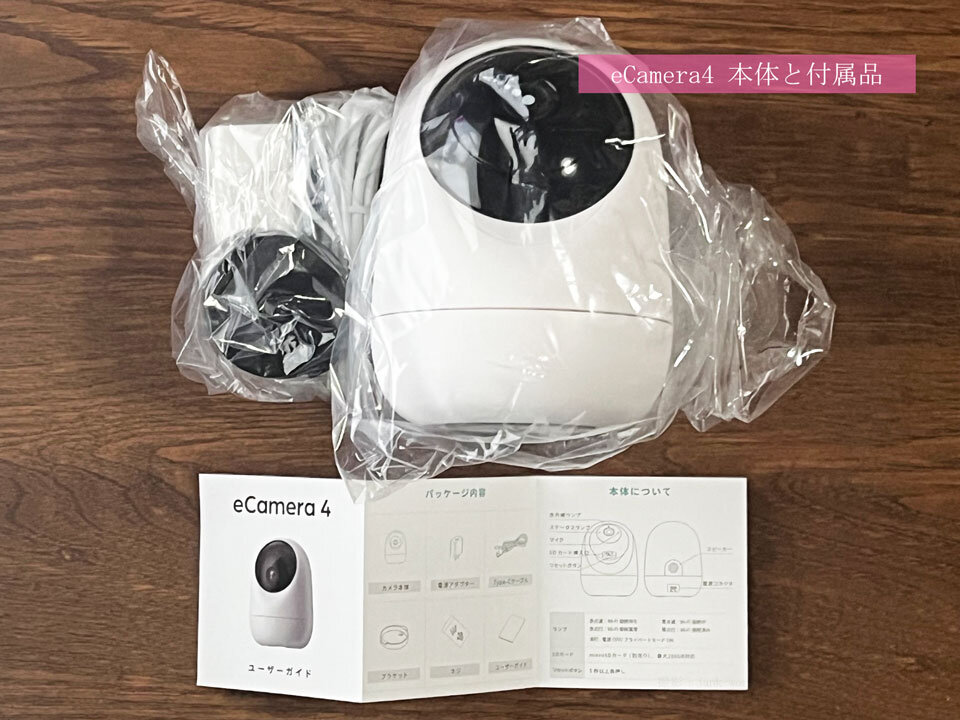
eCamera4は、丸みのある縦長の本体に可動式のカメラ部分を備えた見守りカメラです。
最初に購入したカメラとデザインがよく似ています。Amazonで「見守りカメラ」と検索すると、白い本体と黒いレンズ部分を組み合わせた、似た外観の商品が数多く並びます。
見守りカメラには、同じOEM・ODMメーカーが製造した基本モデルを、複数の販売会社がそれぞれのブランド名で販売している商品があります。ロゴやパッケージが異なっていても、本体の形が似ているのはそのためだと考えられます。
一方、外観が似ていても、カメラの性能やアプリ、クラウドサーバー、セキュリティ対策、サポート体制まで同じとは限りません。見守りカメラを選ぶときは、本体のデザインだけでなく、製品やサービスを誰が管理しているのかを確認することが大切です。
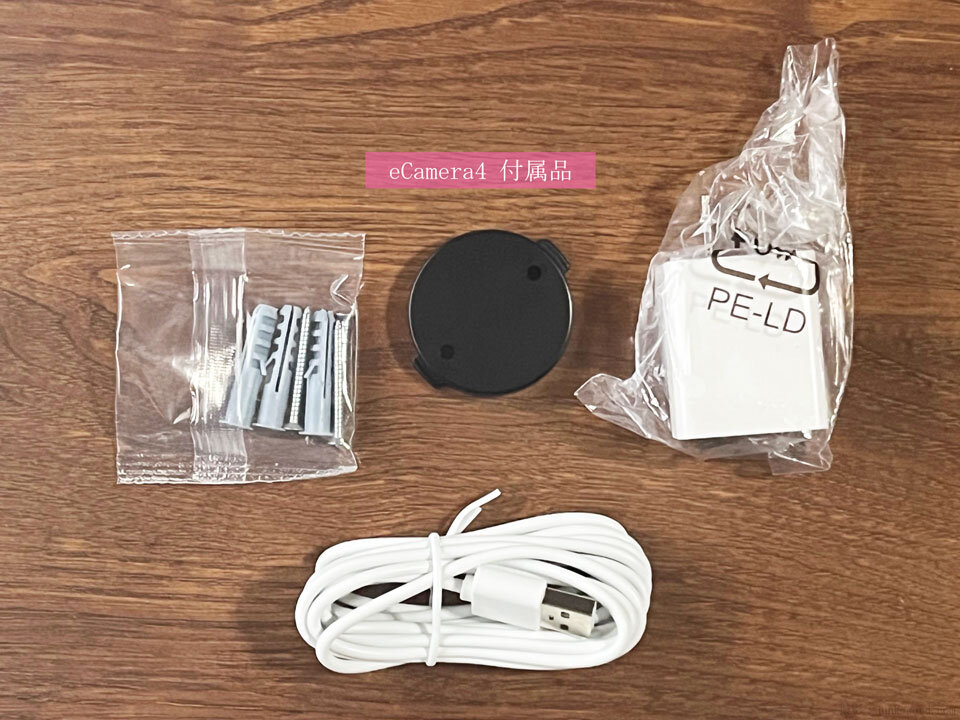
箱にはカメラ本体のほか、電源アダプター、USB-CとUSB-Aをつなぐ電源ケーブル、設置用のブラケット、ネジと説明書が入っていました。電源ケーブルは長さがあるため、コンセントから少し離れた場所にも設置しやすい構成です。
ブラケットを使えば天井にも取り付けられますが、置いた状態でも使用できます。microSDカードは付属品に含まれていないため、カードへ録画する場合は別途用意する必要があります。
eCamera4を実家に設置した場所
eCamera4は、親が普段過ごす時間の長い部屋に設置しました。日常の様子を確認しやすくするため、よく通る場所が画面に入るように、カメラの位置と向きを調整しています。
ご飯を食べている様子などは見られたくないという希望があり、普段は食事をする場所が映らない方向へカメラを向けています。eCamera4はアプリから向きを変えられるため、親と連絡が取れないときや緊急時には、必要に応じて周囲の様子を確認することも可能です。
設置するときは、家具などで映像が遮られないことに加え、電源を確保しやすく、Wi-Fiの電波が安定して届くかどうかも確認しました。見守りに必要な範囲と親のプライバシーの両方を考えながら、設置場所やカメラの向きを決めることが大切です。
eCamera4をHomeLinkアプリに登録
HomeLinkアプリをインストールしてアカウントを登録
eCamera4の映像をスマホから確認するには、LinkJapanが提供するHomeLinkアプリを使用します。アプリはiPhoneとAndroidの両方に対応しており、使用するスマホへインストールしました。
アプリを起動したあとは、メールアドレスを入力してアカウントを作成します。登録したメールアドレスに届く認証コードを入力し、画面の案内に沿ってパスワードなどを設定すると登録は完了です。
HomeLinkのアカウントは、外出先からカメラへ接続するために使用します。ほかのサービスとは異なるパスワードを設定し、第三者に知られないように管理することが大切です。アカウントの登録が終わるとアプリのホーム画面が表示され、eCamera4を追加できる状態になりました。
見守りカメラを家族のスマホで共有
我が家では、HomeLinkのアカウントを1つ作成し、妹と共有しています。それぞれのスマホにHomeLinkアプリをインストールし、同じアカウントでログインすることで、どちらのスマホからもeCamera4の映像を確認できるようにしました。
HomeLinkのマニュアルには、アプリに表示されたQRコードを参加する家族のスマホで読み取り、追加する方法も案内されています。私はこの方法を試していませんが、同じアカウントを共有する以外にも、アプリの機能を使って家族を追加できるようです。
家族が必要なときに映像を確認できれば、一人だけに見守りの負担が集中するのを避けられます。同じアカウントを使う場合は、パスワードを共有する相手を家族に限り、スマホの紛失などがあったときは速やかに変更することも大切です。
eCamera4をWi-Fiに接続してアプリへ追加
HomeLinkのアカウント登録が終わったら、Wi-Fi、カメラ、アプリの設定を行います。
手順についてはeCamera4公式マニュアルに掲載されていますのでご確認ください。
-
ルーターとスマートフォンの設定
- Wi-Fiルーターの電源を入れる
- スマートフォンの設定:位置情報をオン、Bluetooth(ブルートゥース)をオン、VPNをオフ、省エネモードをオフ
- Wi-Fiルーターとスマートフォンを接続する
-
カメラの設定
- 見守りカメラ本体を電源につなぎ、十数秒待つ
- 初回動作が終わり、赤いランプが点滅したら準備完了
- 赤いランプが点滅しない場合は、ピープ音が鳴るまでリセットボタンを長押しする
-
アプリの設定
- アプリを開いて「+製品」を押す
- カメラ→eCamera4→次へをタップ
- Wi-Fi名を確認(Wi-Fi名は自動で表示)→Wi-Fiのパスワードを入力→次へをタップ
- スマートフォンにQRコードが表示される
- QRコードを見守りカメラに向けて認識させる
- ピープ音が鳴ったら「ピープ音が聞こえました」をタップ
- セットアップが完了してアプリにeCamera4が追加される
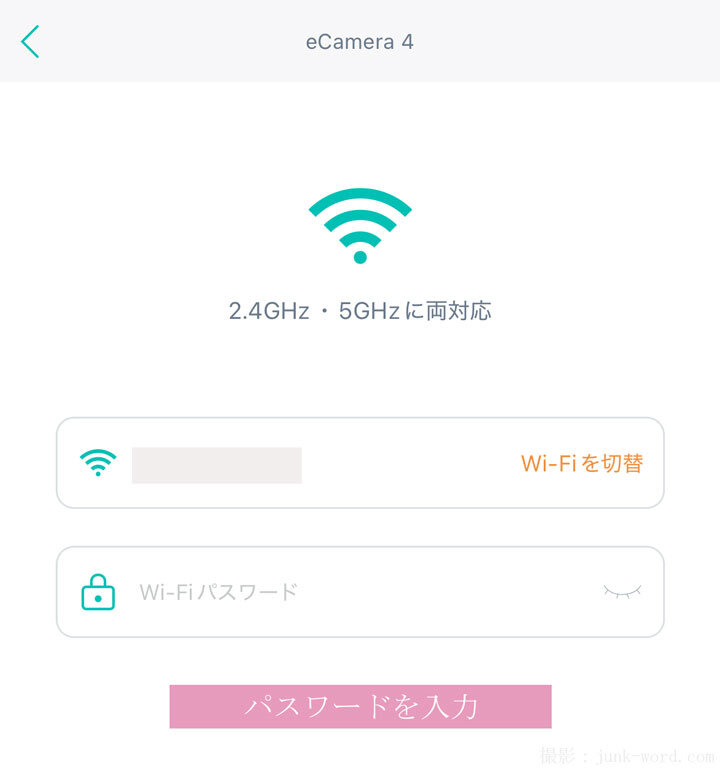
HomeLinkアプリでWi-Fiのパスワードを入力する画面です。初期設定のパスワードはルーター本体のラベルなどに記載されていることが多いため、事前に確認しておきましょう。パスワードを変更している場合は、現在使用しているものを入力します。
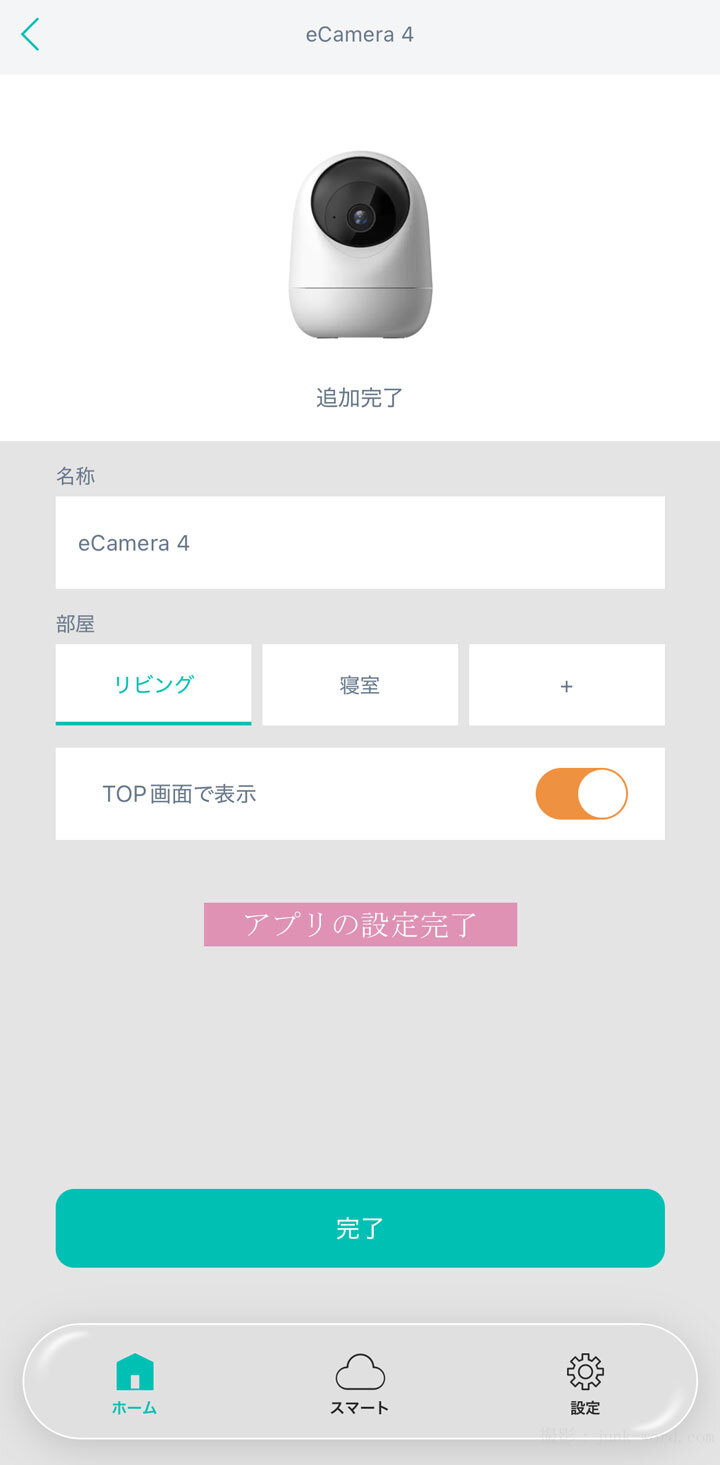
設定がすべて終わると完了画面が表示され、「完了」ボタンをタップするとHomeLinkアプリにeCamera4が追加されます。
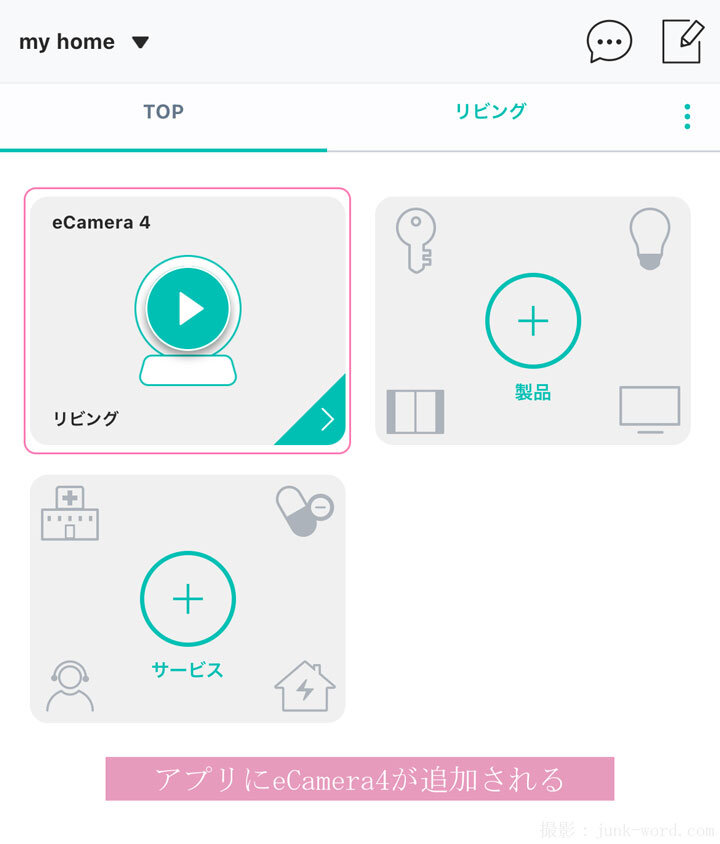
HomeLinkアプリのホーム画面にeCamera4が追加されました。カメラの操作についてはこのあと解説します。
eCamera4の使い方
スマホから遠隔で映像を確認
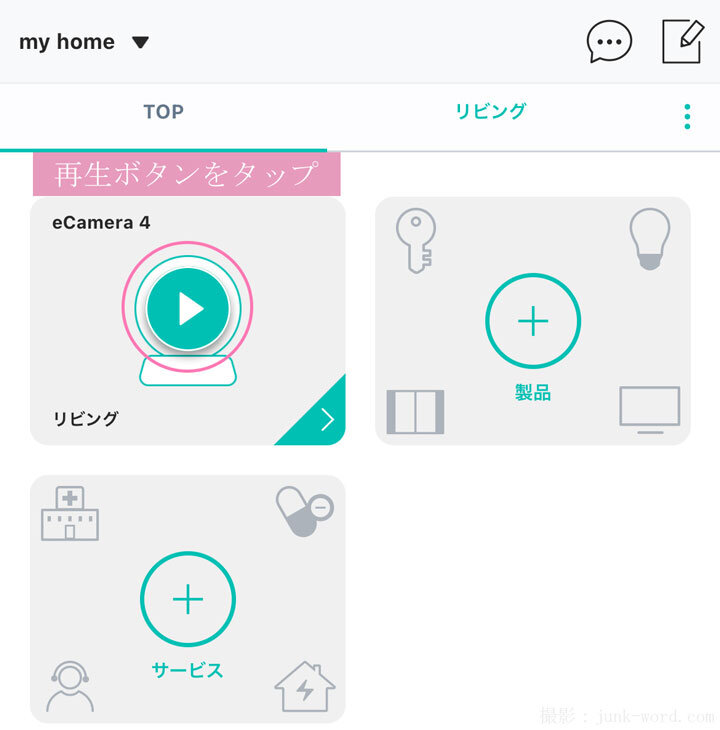
スマホから遠隔で映像を確認するには、アプリのホーム画面に表示されているeCamera4の再生ボタンをタップします。
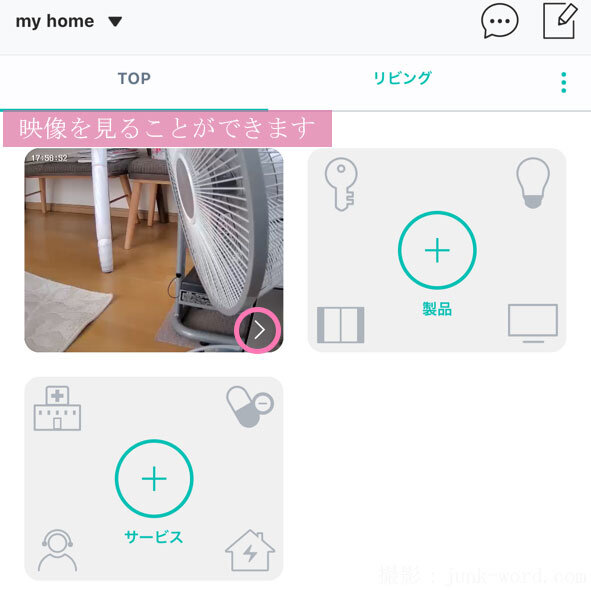
ホーム画面ではライブ映像を確認できます。この記事に掲載している見守りカメラの映像は、私が使用しているiPhoneでスクリーンショットを撮影したものです。
今回はテストのため、リビングの床が映るようにカメラの向きを設定しました。映像は鮮明で、床の様子もはっきり確認できました。
右下の「>」をタップするとカメラ操作画面に移動します。
カメラの向きを操作
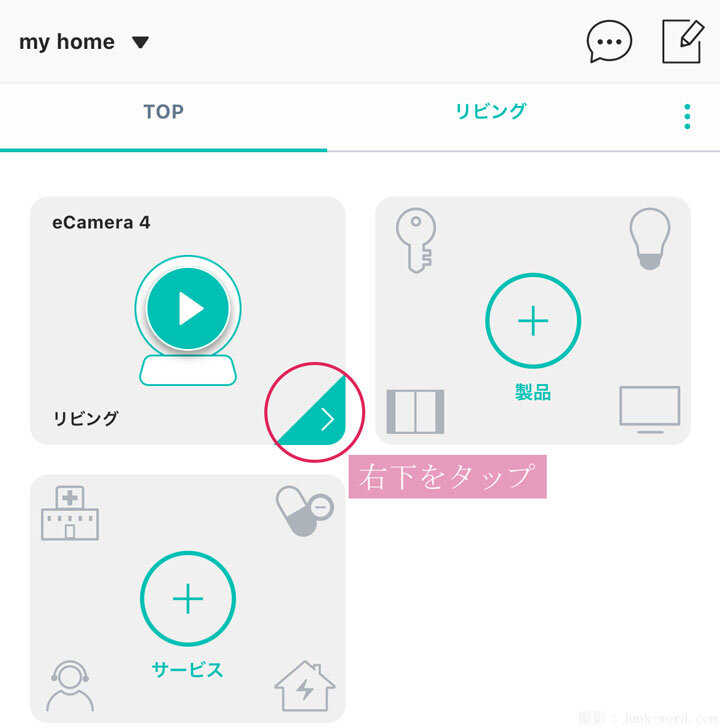
アプリのホーム画面で、追加したeCamera4の右下にある「>」をタップすると、カメラ操作画面へ直接移動します。
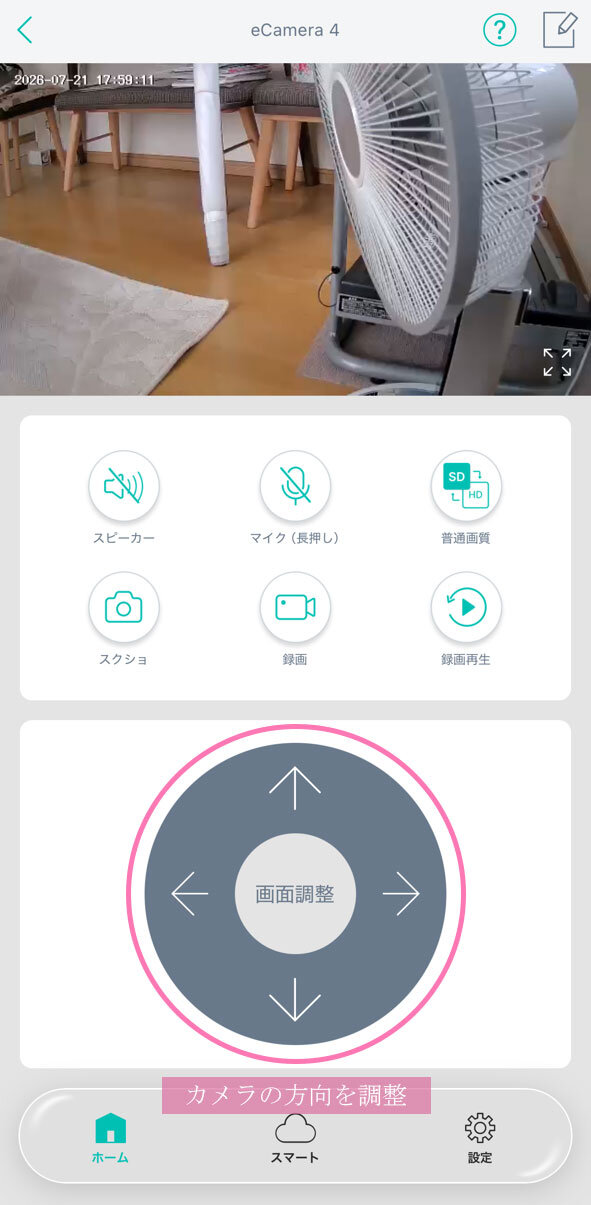
カメラ操作画面の上下左右の矢印で、カメラの向きを調整します。首振り範囲は水平350度、垂直95度(-45度~50度)です。
スピーカーとマイクの音声機能
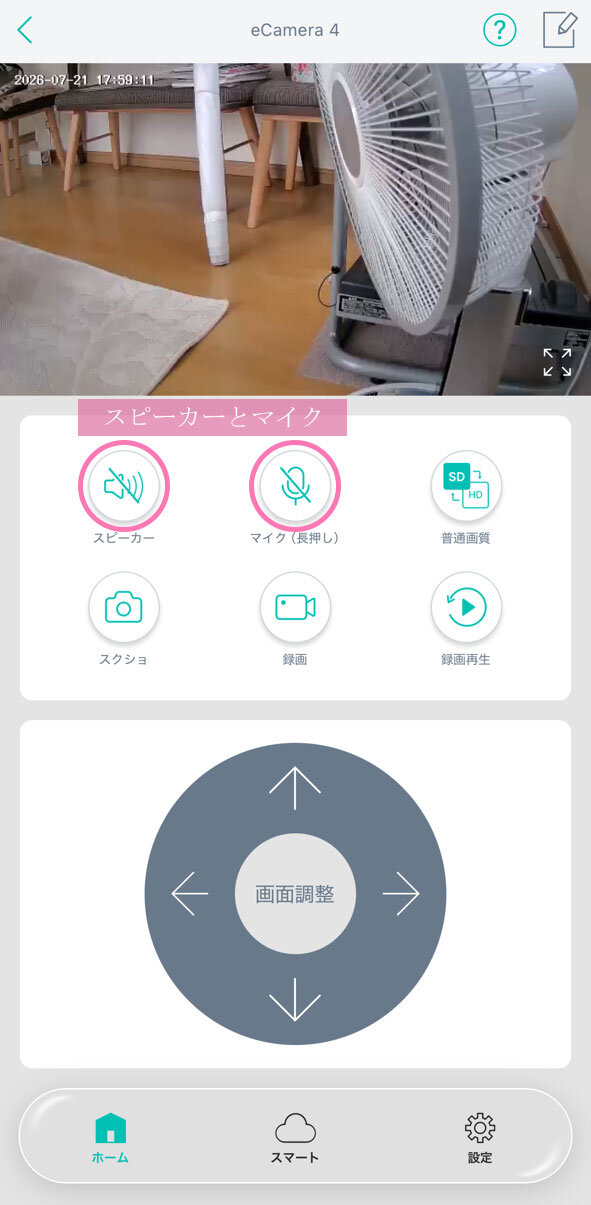
HomeLinkアプリの映像画面には、スピーカーとマイクのアイコンがあります。どちらも最初はオフになっており、使用するときにアイコンをタップして有効にする仕組みです。
スピーカーをオンにすると、eCamera4を設置した室内の音がスマホから聞こえるようになります。話している声だけでなく、テレビをつけている場合はテレビの音声も聞き取れました。想像していたよりも音がはっきりしており、映像とあわせて室内の様子を確認できます。
マイク機能を使ってスマホから話しかけると、声はカメラ側に届きました。ただ、音質はあまり良くなく、ときどきキーンというハウリングが発生します。実家には愛犬もいるため、声だけが聞こえて姿が見えないことで不安にさせないよう、緊急時以外はマイクを使わないことにしました。
全画面表示
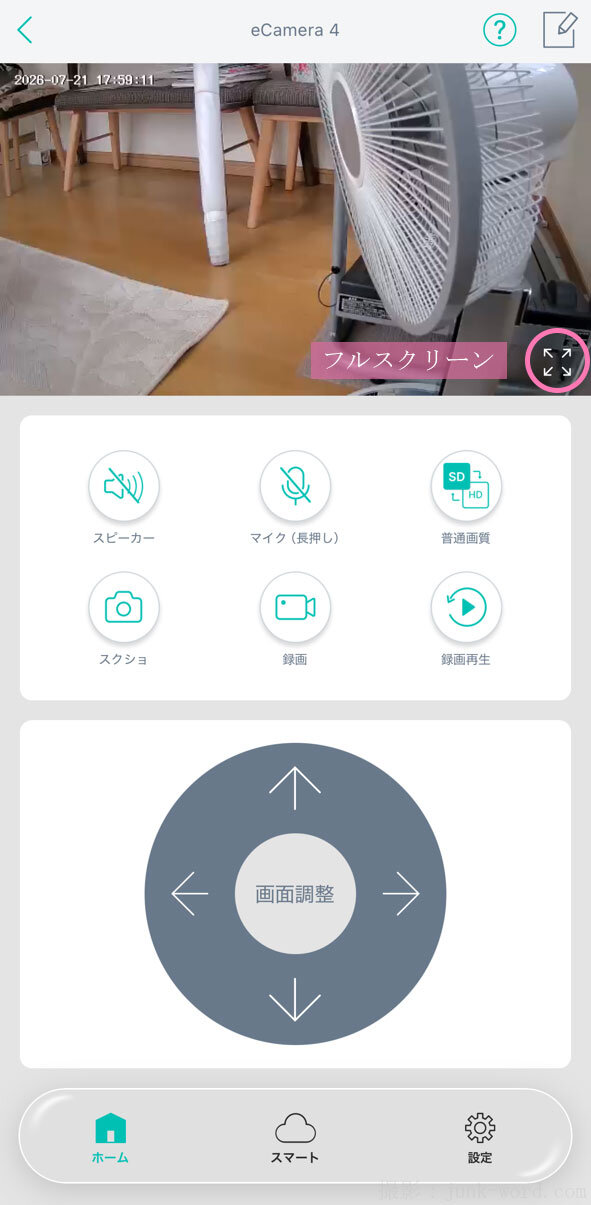
画面右下の矢印をタップすると全画面(フルスクリーン)に切り替わります。
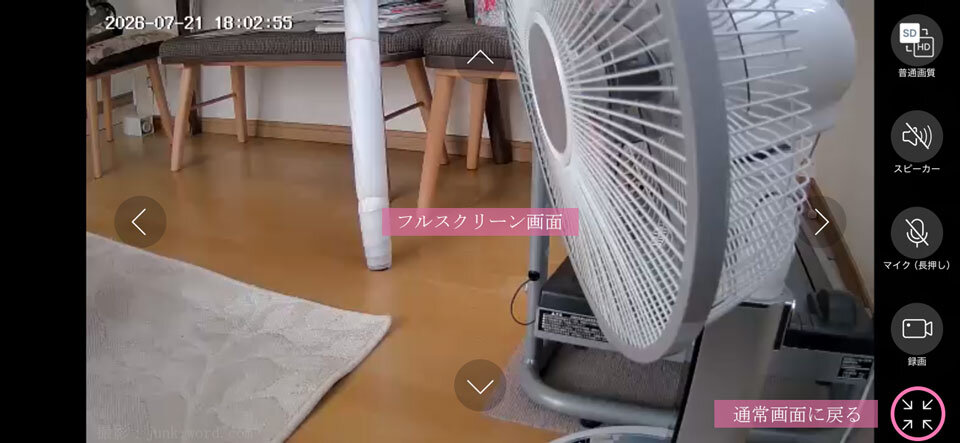
こちらが全画面(フルスクリーン)表示です。スマートフォンの画面が横向きに自動回転します。画面右下をタップすると通常画面に戻ります。
動きや音を検知する機能
eCamera4の公式マニュアルには、モーションセンサー検出機能と音声検出機能が搭載されていると記載されています。また、LinkJapanの公式サイトでは、動きや音を検知するとスマホへ通知が届くと説明されています。
私はこの機能を使用していないため、通知の頻度や検知の精度、録画との連動については確認していません。
eCamera4の録画方法とデータ管理を確認しました
無料クラウド録画と必要に応じて選べる保存方法
我が家では、録画ではなく、離れた場所から親の様子を確認することを目的にeCamera4を購入しました。そのため、現在はmicroSDカードを入れておらず、有料のクラウドプランにも加入していません。
eCamera4のマニュアルによると、この状態では検知した場面が無料クラウドへ保存されます。1回の映像は最長6秒で、保存期間は7日間です。検知録画のあとには30秒の休止時間があり、無料クラウド録画はセットアップ後の初期状態で有効になっています。
より長い映像を残したい場合は、microSDカードまたは有料クラウドを利用できます。microSDカードを使用する場合は検知録画と常時録画を選択でき、有料クラウドでは検知録画を1映像につき最大1時間、30日間保存する仕組みです。
今のところ長時間の録画を利用する予定はありませんが、将来必要になった場合は、保存期間や料金、カードの管理方法などを比べながら、我が家に合う録画方法を選びたいと考えています。
クラウド基盤にAWSを利用しアプリの運営やサポートは国内で実施
私がeCamera4を選んだ大きな理由は、アプリやサーバーを誰が管理しているのかを確認できたことです。LinkJapanの公式サイトには、アプリの開発と運営、サーバーの保守、利用者へのサポートなど、主要な業務を日本国内で行っていると記載されています。
ネットワーク上で送受信されるデータにはSSL/TLSによる暗号化通信を使用し、クラウド基盤にはAmazonのAWSを利用しているとのことです。クラウドへ保存される映像を含め、データを扱う仕組みや運営会社について情報が公開されているため、最初に使用したカメラよりも管理体制を把握しやすくなっています。
eCamera4の本体は中国で製造されていますが、アプリの運営やサーバー保守、問い合わせ対応を行う会社と窓口は確認できます。AWSを利用しているから危険性がなくなるわけではないものの、データの管理に関する情報が明記されていることは、室内で使用する見守りカメラを選ぶうえで重要な判断材料になりました。
見守りカメラを実際に使って感じたメリット
連絡が取れないときの不安を減らせる
eCamera4を設置して最もよかったと感じるのは、親と連絡が取れないときの不安を減らせることです。以前は電話に出ないと、外出しているのか、電話に気づいていないのかが分からず、何度もかけ直すことがありました。
現在は、HomeLinkアプリを開けば、親が家にいるかどうかを映像で確認できます。姿を確認できれば急いで連絡を繰り返す必要がなくなり、留守だと分かれば時間を空けてから電話をかけ直せます。
見守りカメラを常に見続けているわけではありません。連絡が取れず気になったときなど、必要な場面で親の姿をリアルタイムに確認できることが、家族の大きな安心につながっています。
私は当初、セキュリティやプライバシーへの不安から、室内に見守りカメラを設置することには消極的でした。それでも実際に使ってみると、離れた場所から親の姿を確認できるメリットはとても大きく、結果的には設置してよかったと感じています。
見守りカメラのまとめ
- 高齢の親を見守るためカメラを設置
- 室内カメラには安全面の不安がある
- 見守りは安全を保証するものではない
- 販売会社とアプリ運営者を確認する
- 製造国だけで安全性は判断できない
- パスワードと共有範囲を見直す
- 録画先はmicroSDとクラウド
- 保存期間や料金も比較して選ぶ
- eCamera4は運営情報を確認しやすい
- HomeLinkアプリで家族共有できる
- アプリから映像や向きを遠隔操作
- 音声機能や検知通知にも対応
- 無料クラウドは最長6秒・7日保存
- 必要なときに親の様子を確認できる